
Telefonanlage selber hosten — UniFi Talk macht es endlich erwachsen: Ubiquiti hat UniFi Talk mit einem neuen UI ausgerollt, und parallel dazu kommen PBX-Modus, Call Queues und Shortcuts. Wer im Homelab oder Kleinunternehmen bisher zwischen 3CX, FreePBX und kommerziellen Cloud-Telefonanlagen pendelte, bekommt jetzt eine erstaunlich saubere Alternative.
Hinweis: Dieser Beitrag enthält Affiliate-Links (mit * gekennzeichnet). Kaufst du über einen dieser Links, erhalte ich eine kleine Provision — für dich ändert sich der Preis nicht.
UNGLAUBLICH: CALL QUEUES per CLICK
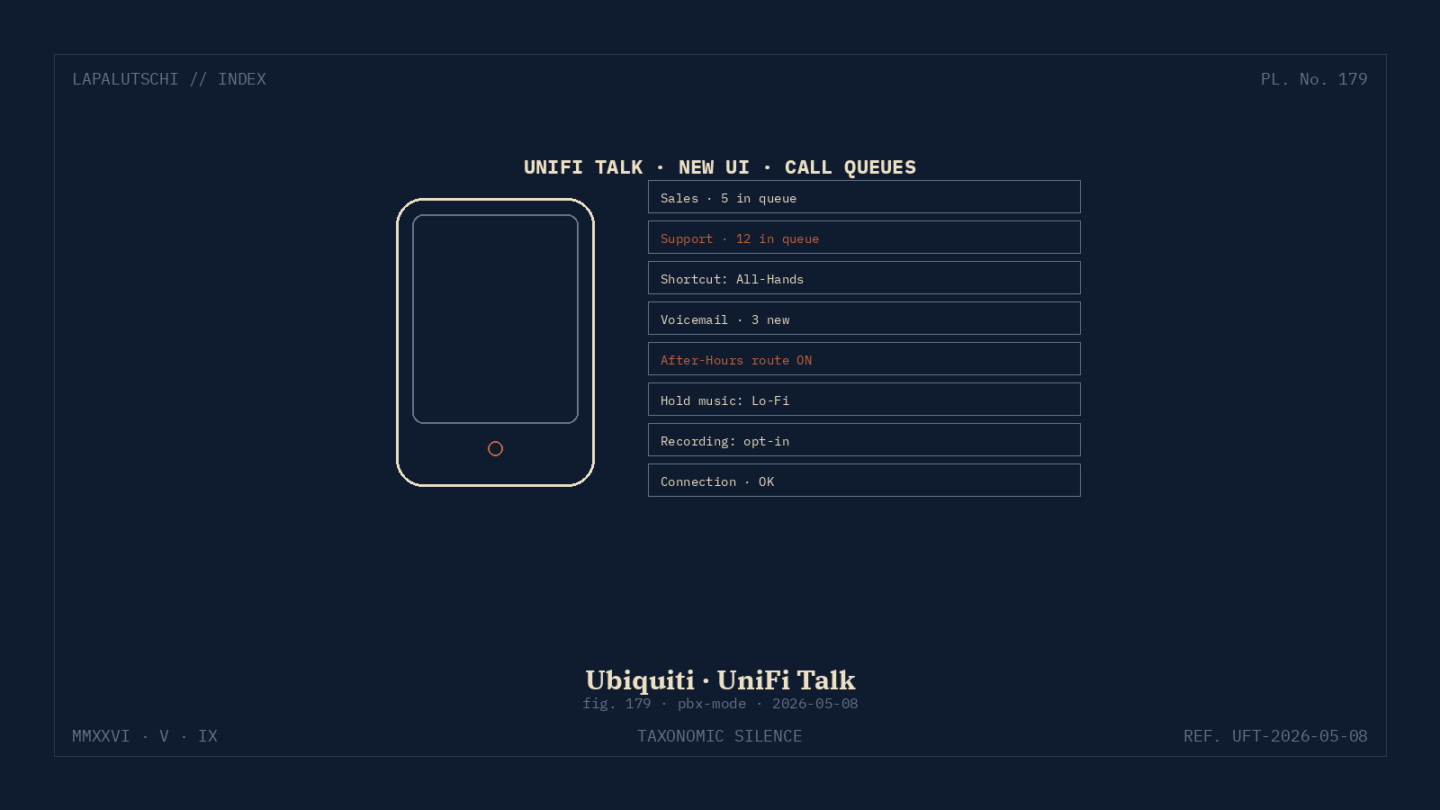
Eine der wichtigsten Neuerungen: Call Queues direkt aus der Talk-App. Du legst einen Queue-Slot an („Sales“, „Support“, „Buchhaltung“), routest Anrufe rein, definierst Hold-Music, Wartezeit-Limits und Eskalations-Regeln. Ohne Asterisk-Tüftelei, ohne IVR-XML.
Plus die Shortcuts: Häufige Aktionen wie „Alle Sales-Mitarbeiter anrufen“, „Konferenz-Raum 1 betreten“ oder „After-Hours-Modus aktivieren“ werden zu Tasten in der App. Ein Tap, fertig.
SCHOCK: PBX-MODUS endlich ein KLICK
Der PBX-Modus war bisher mit einigem Setup verbunden. Jetzt: im UniFi-Network-Controller einen Schalter umlegen, und dein UDM/UCK (z. B. die UniFi Cloud Gateway Ultra*) übernimmt die PBX-Rolle. Local-Routing, SIP-Trunks, externe Provider-Anbindung — alles in einem Dashboard.
Was praktisch heißt: Wer eine UniFi Dream Machine Pro (UniFi Dream Machine Pro*) oder ein Cloud Key betreibt, hat plötzlich eine Telefonanlage „inklusive“. Kein zusätzlicher Server, kein zusätzliches Lizenzmodell. SIP-Trunk vom Provider deiner Wahl (sipgate, easybell, Voipfone in UK), Geräte registrieren, fertig.
WAS du SOFORT MACHST
Schritt 1: UniFi Network Controller öffnen → Anwendungen → Talk → Update verfügbar? Auf neueste Version aktualisieren. Wenn du Talk noch nicht aktiviert hattest, jetzt der gute Moment, es einmal zu testen.
Schritt 2: SIP-Trunk-Daten vom Provider beschaffen (Username, Passwort, Server-Adresse). Bei sipgate gibt es das im SIP-Konten-Bereich, bei easybell unter „Trunks“. Diese Daten in UniFi Talk → SIP Trunks eintragen.
Schritt 3: Geräte einrichten. UniFi-eigene Phones (UVP-X) sind per Auto-Provisioning eingebunden. Drittanbieter wie Yealink oder Snom unterstützt UniFi Talk per SIP — Konfiguration im Web-UI des Phones eintragen.
Schritt 4: Call Queues testen. Eine Sales-Queue mit zwei Test-Phones anlegen, ein Anruf von extern simulieren, Verhalten beobachten. Wartezeit, Eskalation, After-Hours — alles ein Klick.
EXTRA-TIPP: VOICEMAIL und RECORDING DSGVO-konform
Voicemail-Boxen werden auf dem UDM/UCK gespeichert — lokal, nicht in der Ubiquiti-Cloud. Recording (Anrufaufzeichnung) muss explizit aktiviert und mit Opt-in-Ansage versehen werden, sonst DSGVO-Problem. Das UI macht das mit einer Checkbox plus Audio-Upload bequem.
FAZIT: TELEFONANLAGE ist 2026 ein FEATURE
Was 2015 noch eigene Server brauchte, ist 2026 ein Schalter. UniFi Talk wird mit dem Mai-Redesign zur ernstzunehmenden SMB-Telefonanlage für 0 Euro Lizenz — du zahlst nur die Hardware (UDM/UCK + Phones + SIP-Trunk). Wer noch 3CX-Lizenzen renewt, sollte rechnen.