
Hinweis: Dieser Beitrag enthält Affiliate-Links (mit * gekennzeichnet). Kaufst du über einen dieser Links, erhalte ich eine kleine Provision — für dich ändert sich der Preis nicht.
Dein KeyHelp läuft und ist abgesichert — jetzt willst du es richtig machen: deine Domain über eigene Nameserver betreiben und die komplette DNS-Zone direkt im KeyHelp-Panel verwalten. Das wirkt professionell, gibt dir volle Kontrolle und ist die saubere Grundlage, wenn du später mehrere Domains auf dem Server hostest. Falls du neu hier bist: Starte mit Teil 1: KeyHelp installieren und Teil 2: KeyHelp absichern & Backups.
Es gibt nur einen Haken — und genau den lösen wir hier.
Das Problem: zwei Nameserver, aber nur eine IP
Eine .de-Domain (und praktisch jede andere) verlangt mindestens zwei Nameserver, oft sogar in unterschiedlichen Netzen. Das ist Ausfallsicherheit: Fällt ein Nameserver aus, muss ein zweiter übernehmen, sonst ist deine Domain für die halbe Welt nicht mehr erreichbar.
Dein KeyHelp-Server hat aber meist genau eine IPv4-Adresse. Zwei eigene Nameserver auf einer einzigen IP bringen dir die geforderte Ausfallsicherheit nicht — und manche Registrare lehnen das schlicht ab.
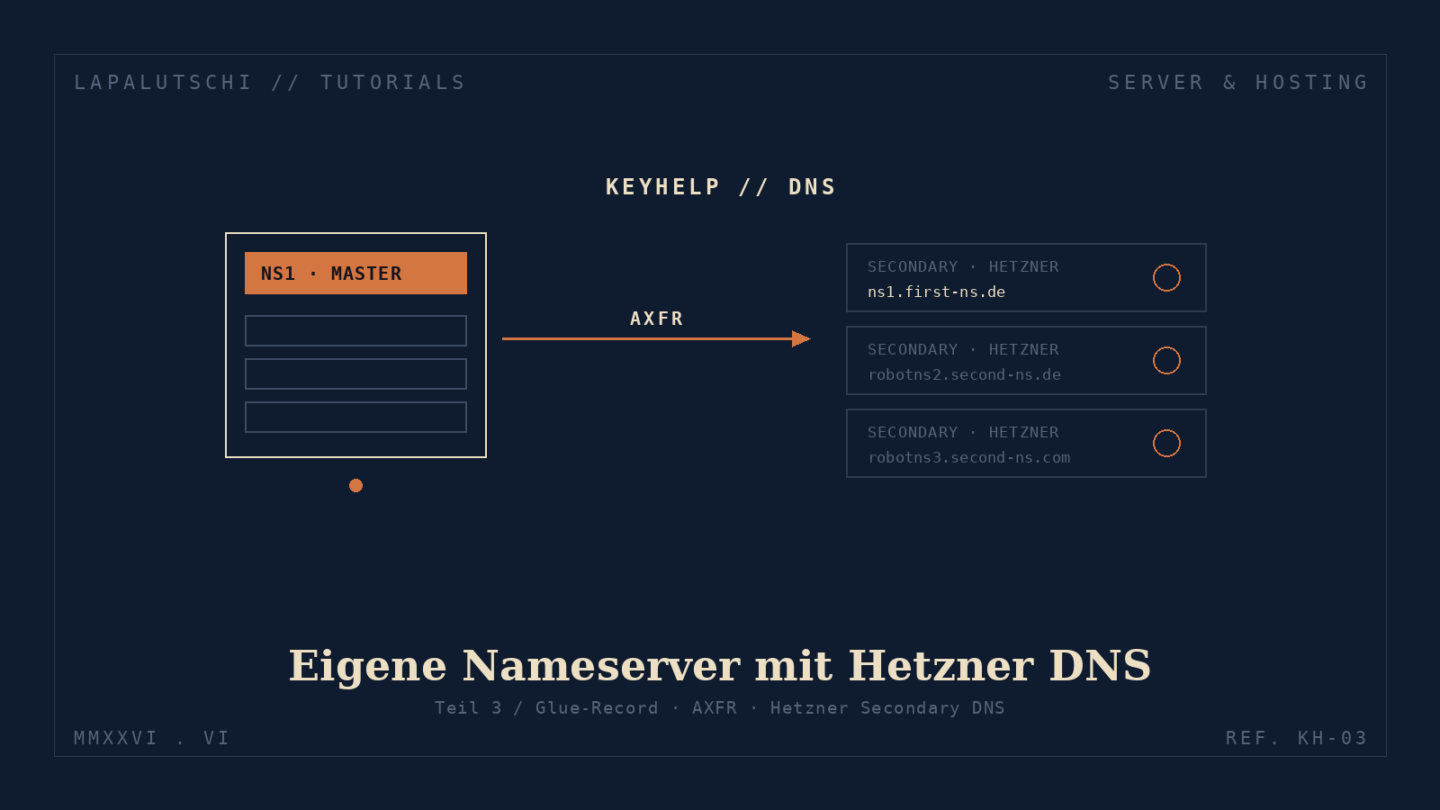
Die Lösung kostet dich keinen Cent: Hetzners kostenloser Secondary DNS. Dein KeyHelp-Server bleibt der Primary (Master) und verwaltet die Zone. Hetzner betreibt auf eigenen Servern in eigenen Netzen drei weitere, immer aktuelle Kopien. Genau das, was die Registry sehen will — ohne zweiten Server.
Voraussetzungen
Bevor wir loslegen:
- Ein laufendes KeyHelp auf einem Server mit fester IP (siehe Teil 1). Wir gehen von einem Hetzner Cloud Server* aus, das Prinzip gilt aber für jeden vServer.
- Eine registrierte Domain, bei der du die Nameserver selbst setzen kannst. Im Tutorial dient do.de als Beispiel-Registrar — bei anderen Anbietern heißen die Menüpunkte ähnlich.
- SSH-Zugang zu deinem Server (wir bearbeiten kurz eine BIND-Konfigurationsdatei).
- Etwas Geduld: DNS-Änderungen brauchen bis zu 24–48 Stunden, bis sie überall greifen.
Schreib dir vorab zwei Werte auf: die IPv4-Adresse deines KeyHelp-Servers und deinen Domainnamen. In den Beispielen steht DEINE-SERVER-IP für deine Server-IP, deinserver.de für die Domain deines Servers und deinedomain.de für die Domain, die du hosten willst.
Schritt 1: Einen Nameserver-Namen für deinen Server (einmalig)
Damit dein Server als Nameserver auftreten kann, braucht er einen Namen, der im Internet auf seine IP zeigt — zum Beispiel ns1.deinserver.de. Das richtest du nur ein einziges Mal ein, danach nutzt du diesen Nameserver für alle Domains auf dem Server. Viele KeyHelp-Server bringen das aus der Installation bereits mit.
Der Charme dieser Lösung: Weil ns1.deinserver.de einmal sauber bekannt ist und Hetzners Nameserver ohnehin weltweit bekannt sind, brauchst du für jede weitere gehostete Domain keine eigenen Glue-Records mehr — du trägst die Nameserver später einfach ein.
Schritt 2: Nameserver in KeyHelp hinterlegen
Jetzt sagst du KeyHelp, welche Nameserver es in jede Zone schreiben soll. Öffne Einstellungen → Konfiguration → DNS-Server und trage vier Nameserver ein:
ns1.deinserver.de— dein eigener Server (Primary)ns1.first-ns.derobotns2.second-ns.derobotns3.second-ns.com
Die letzten drei sind Hetzners öffentliche Secondary-Nameserver. KeyHelp schreibt diese vier ab jetzt automatisch als NS-Records in jede DNS-Zone.
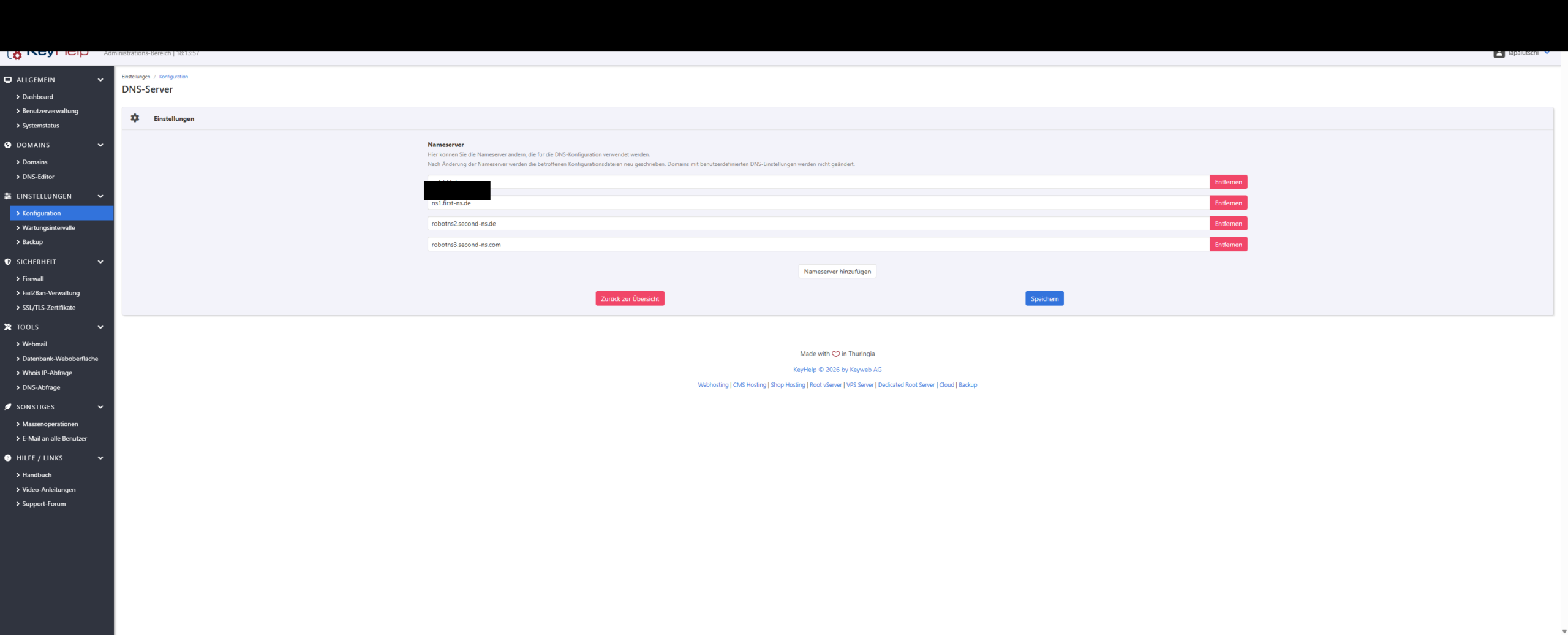
Speichern mit „Speichern“. Bestehende Domains mit benutzerdefinierten DNS-Einstellungen bleiben unberührt.
Schritt 3: Domain in KeyHelp anlegen
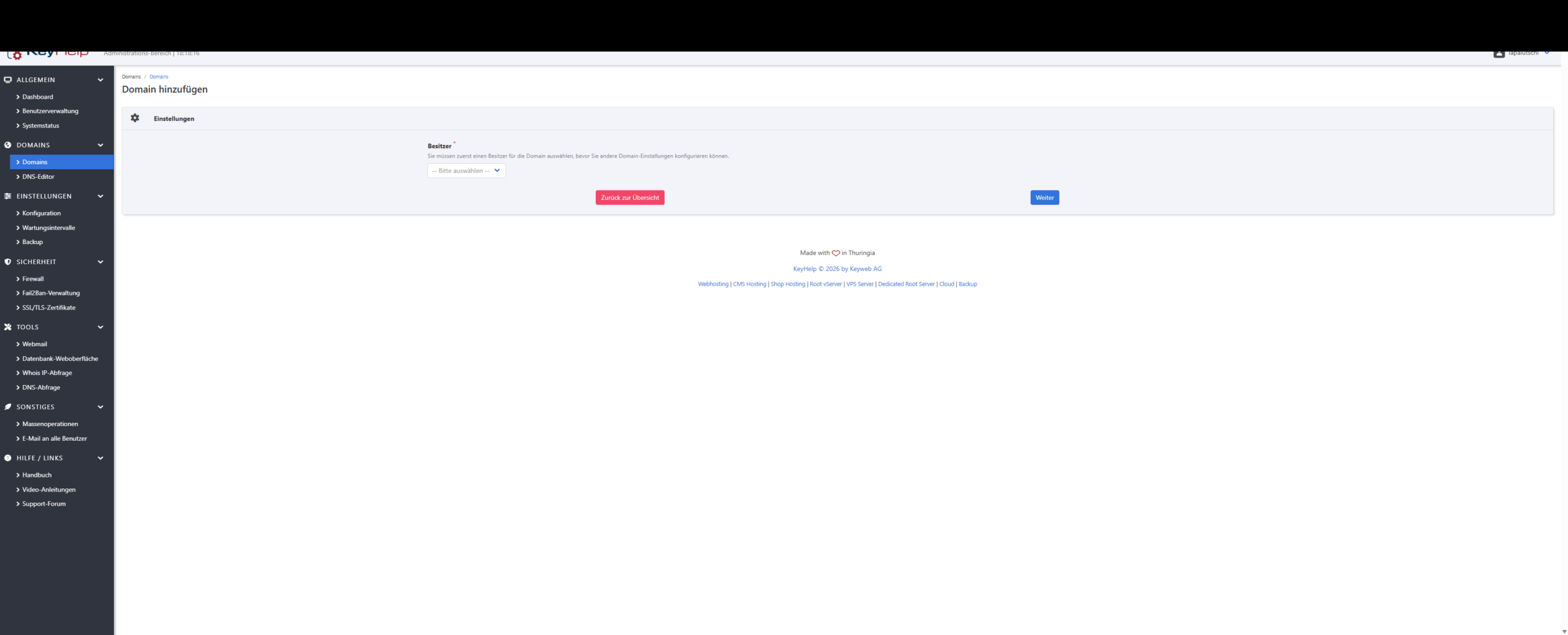
Lege nun die Domain an, die du hosten willst. Gehe auf Domains → Domain hinzufügen und wähle zuerst den Besitzer (den Benutzer-Account, dem die Domain gehört).
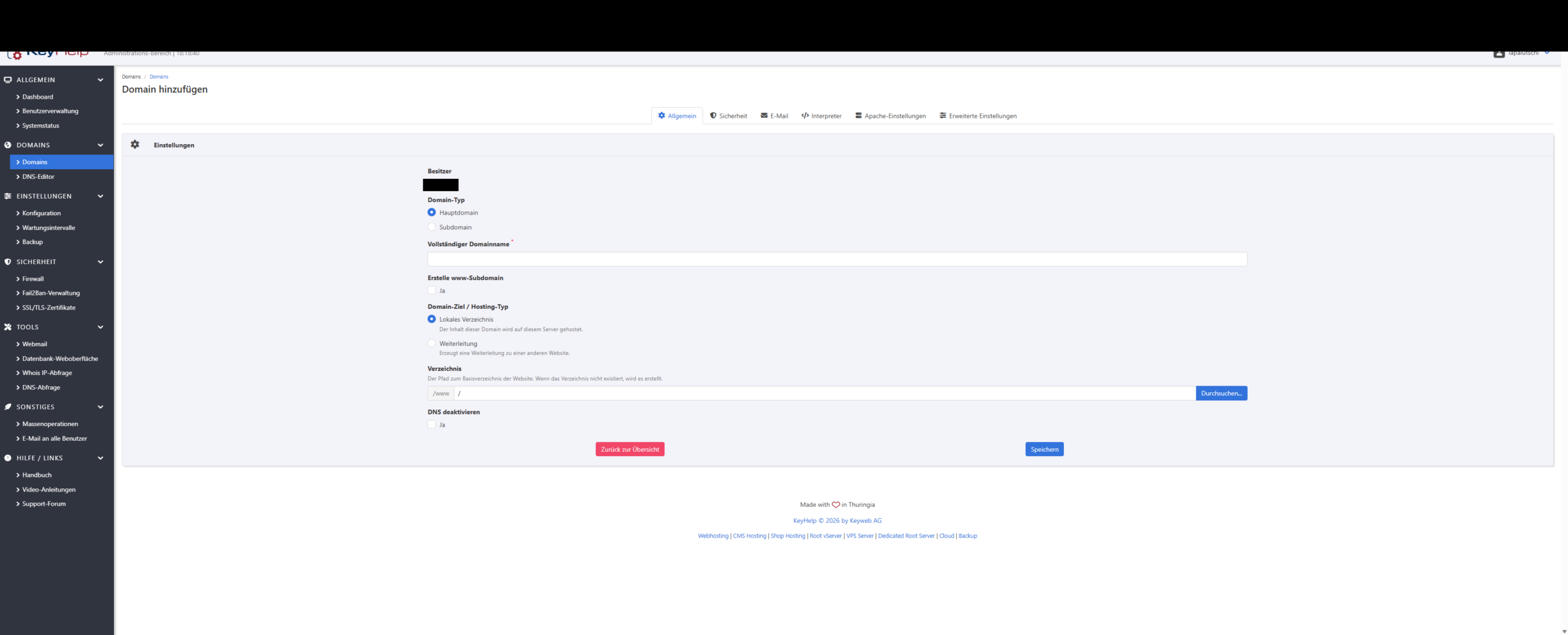
Im nächsten Schritt trägst du den vollständigen Domainnamen ein, lässt den Domain-Typ auf Hauptdomain und das Ziel auf Lokales Verzeichnis stehen.
Im Reiter Sicherheit wählst du gleich das kostenlose Let’s-Encrypt-Zertifikat und aktivierst „Sichere Verbindung erzwingen“ (Weiterleitung von HTTP auf HTTPS).
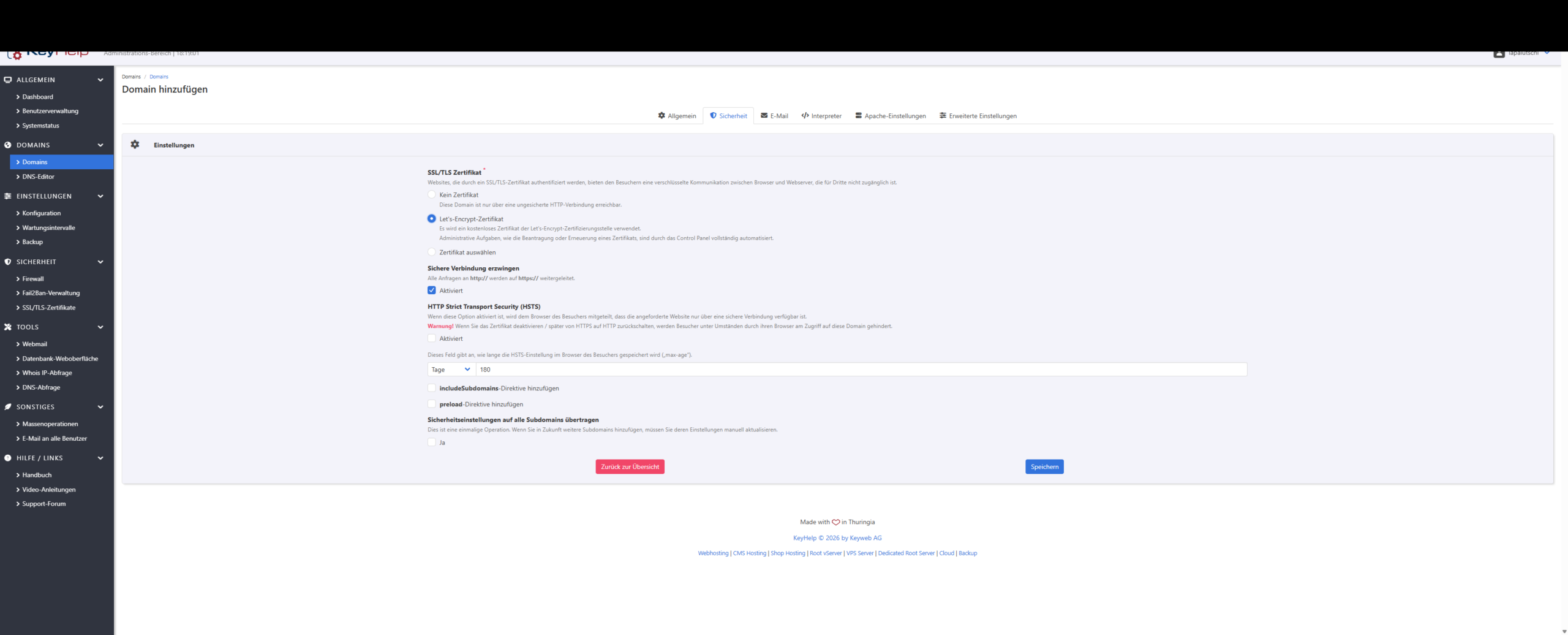
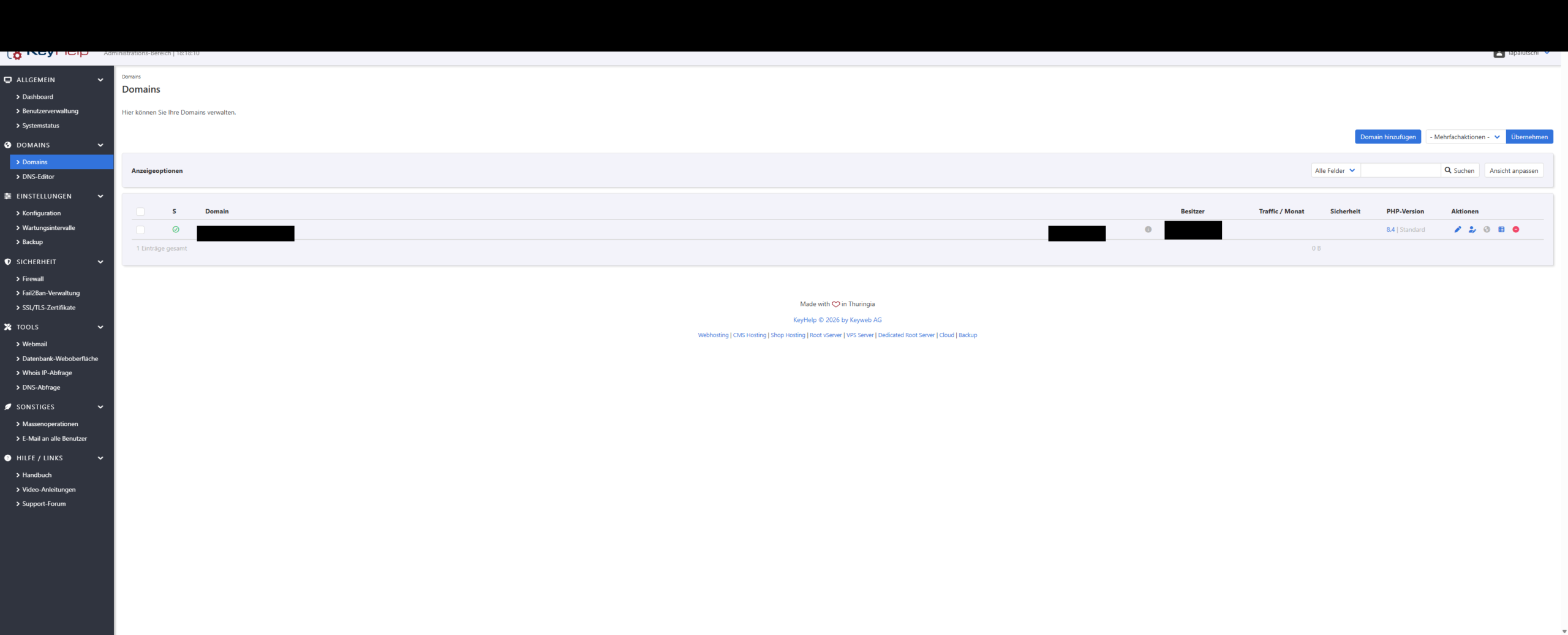
Nach dem Speichern taucht die Domain in der Übersicht auf — KeyHelp hat im Hintergrund die DNS-Zone mit deinen vier Nameservern erzeugt.
Schritt 4: Hetzner Secondary DNS einrichten
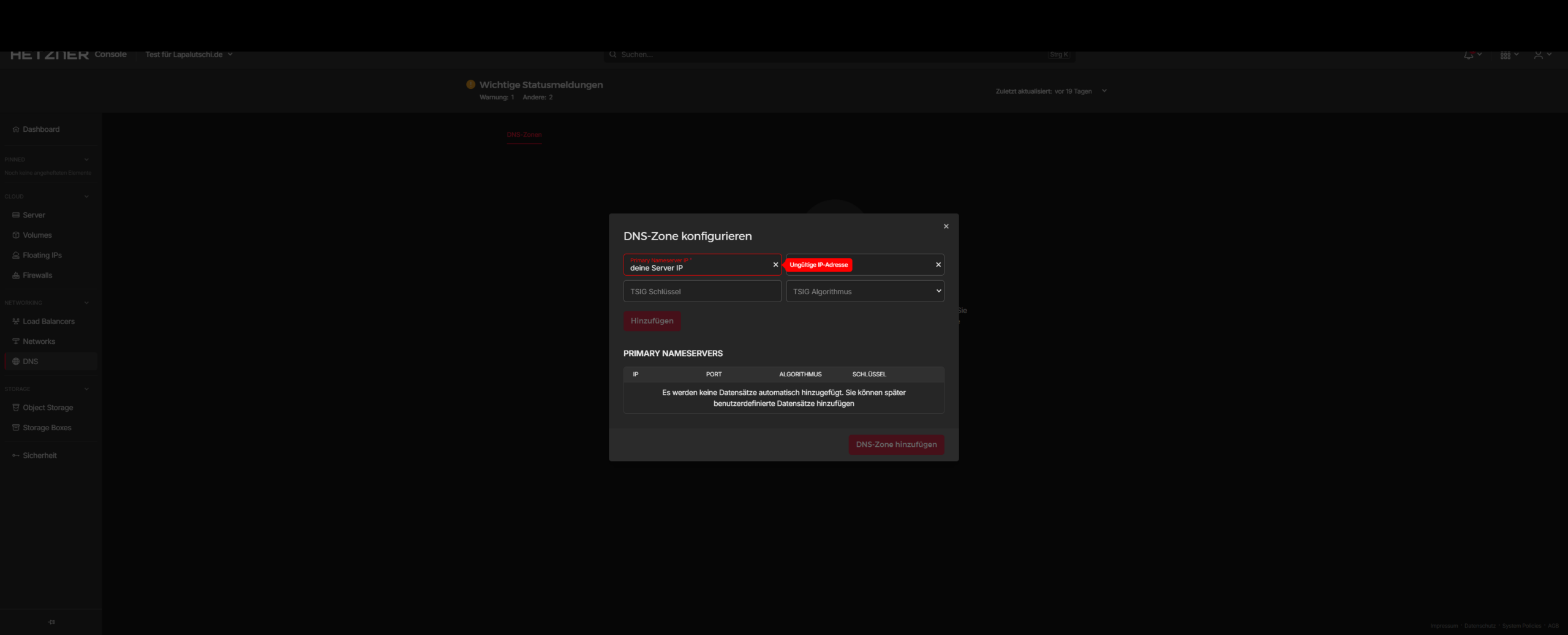
Jetzt sagst du Hetzner, dass es die zweite Kopie deiner Zone übernehmen soll. Melde dich in der Hetzner Console an und öffne DNS. Beim ersten Mal ist die Liste leer.
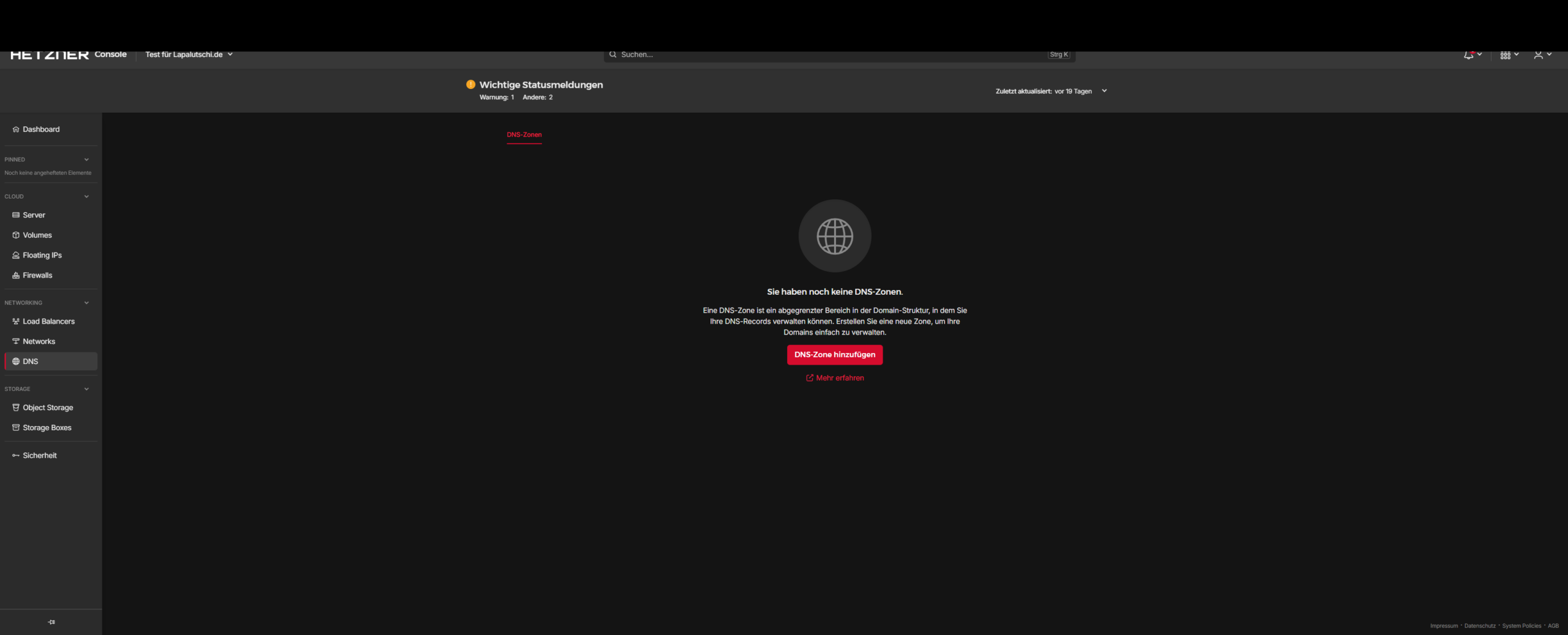
Klick auf DNS-Zone hinzufügen, gib deinen Domainnamen ein und wähle als Typ Sekundär.
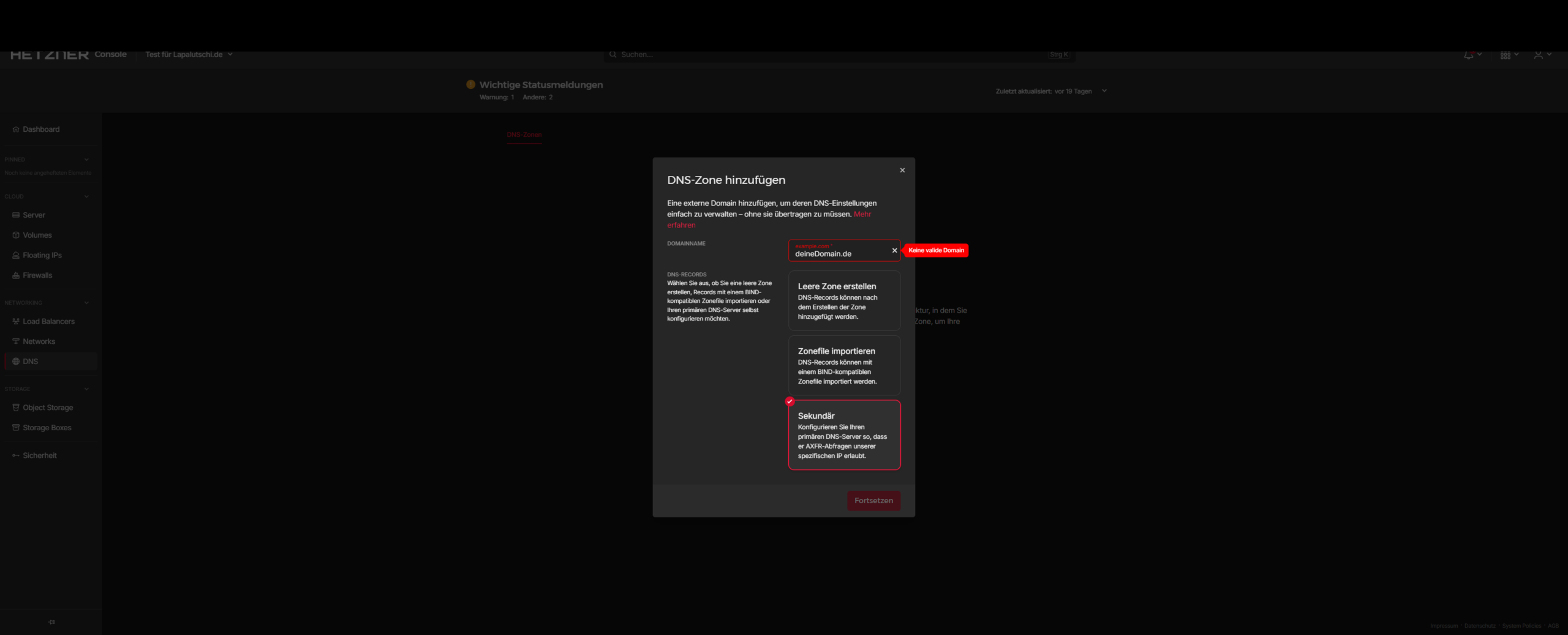
Als Primary Nameserver IP trägst du die IPv4-Adresse deines KeyHelp-Servers ein (im Beispiel DEINE-SERVER-IP). TSIG-Schlüssel lässt du leer. Hetzner wird gleich versuchen, die Zone von dort abzuholen — das klappt erst nach dem nächsten Schritt. Eine Fehlermeldung an dieser Stelle ist also normal.
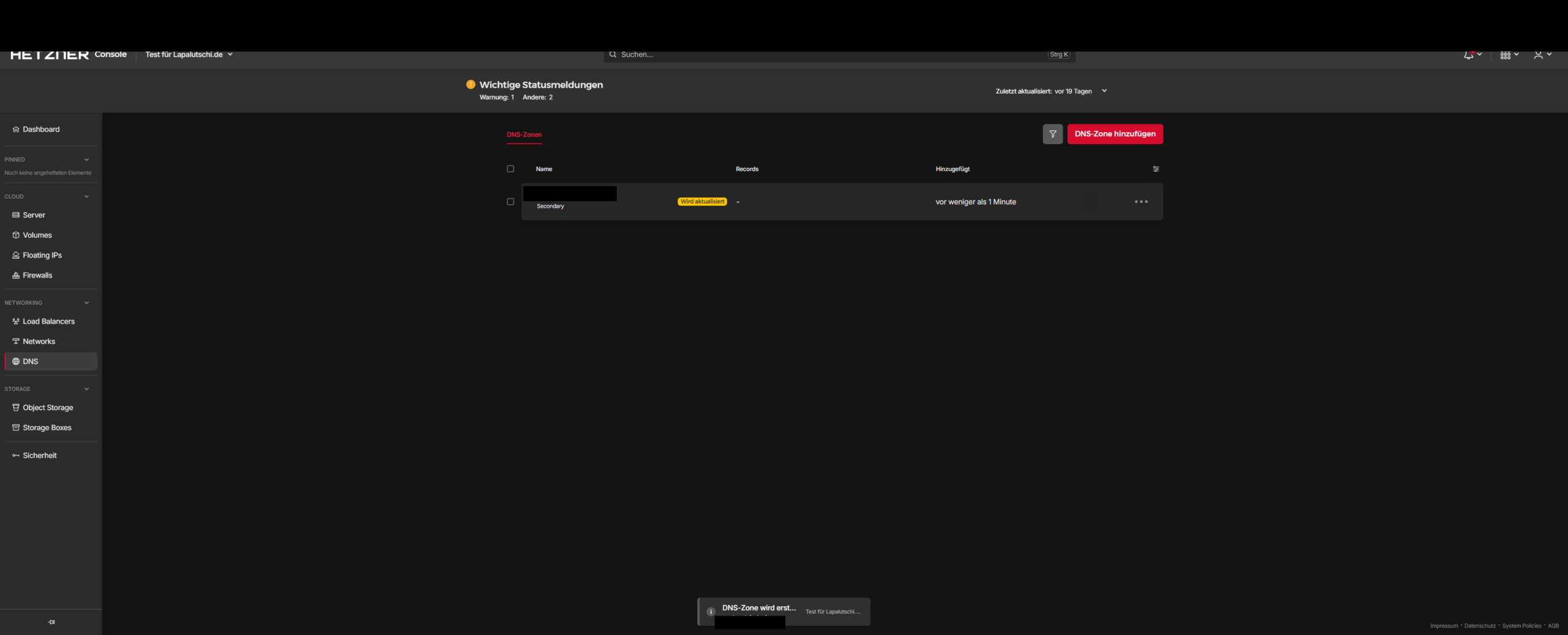
Nach dem Hinzufügen erscheint die Zone in der Liste — zunächst mit dem Status „wird aktualisiert“, weil der Transfer noch aussteht.
Schritt 5: Zonentransfer in KeyHelp/BIND freigeben
Damit Hetzner die Zone ziehen darf, muss dein Server den Zonentransfer (AXFR) für Hetzners IPs erlauben und sie bei Änderungen benachrichtigen (also-notify). KeyHelp nutzt im Hintergrund den DNS-Server BIND. Verbinde dich per SSH und öffne die globale BIND-Optionsdatei:
nano /etc/bind/named.conf.optionsErgänze innerhalb des options { … }-Blocks diese zwei Zeilen mit Hetzners Secondary-IPs:
allow-transfer { 213.239.242.238; 213.133.100.103; 193.47.99.3; };
also-notify    { 213.239.242.238; 213.133.100.103; 193.47.99.3; };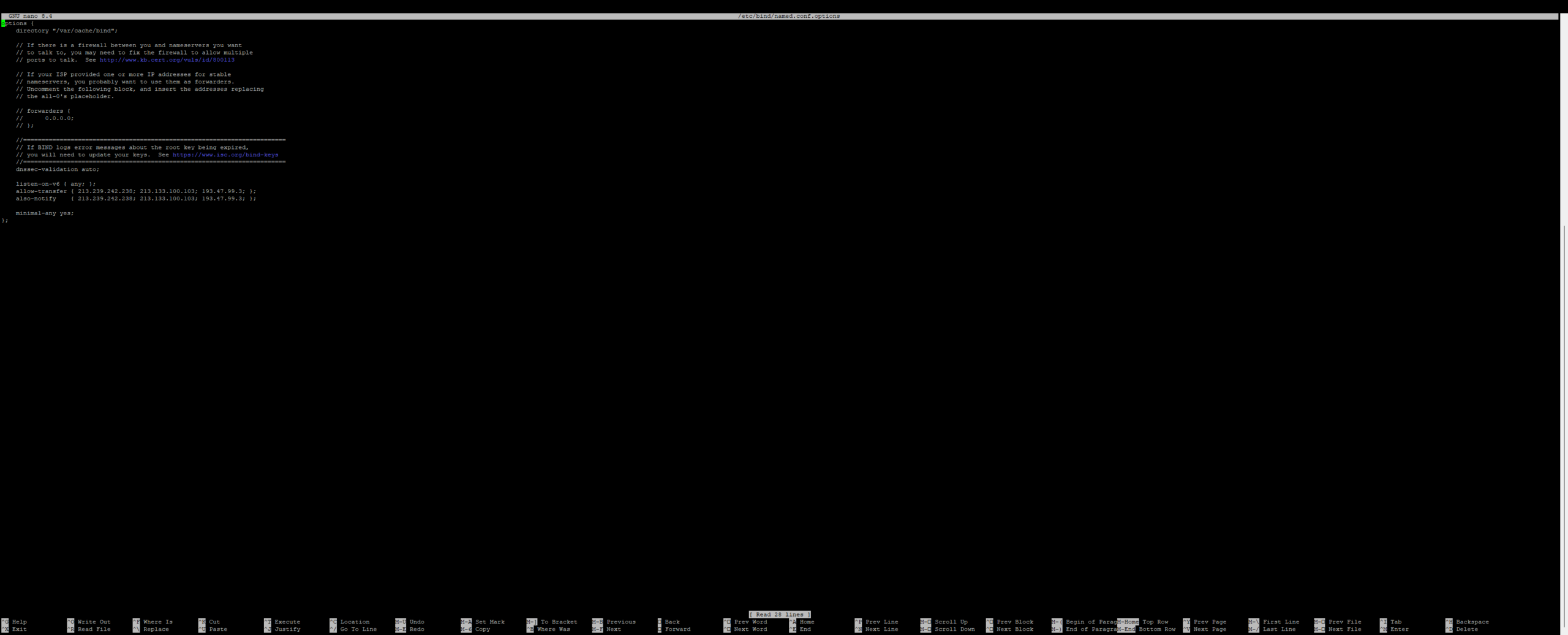
Speichern, dann die Konfiguration prüfen und neu laden:
named-checkconf
rndc reload
Gib Hetzner einen Moment — in der Hetzner Console sollte die Zone kurz darauf von „wird aktualisiert“ auf aktiv springen. Damit liefert Hetzner deine Zone aus.
Schritt 6: Nameserver der Domain umstellen (zuletzt!)
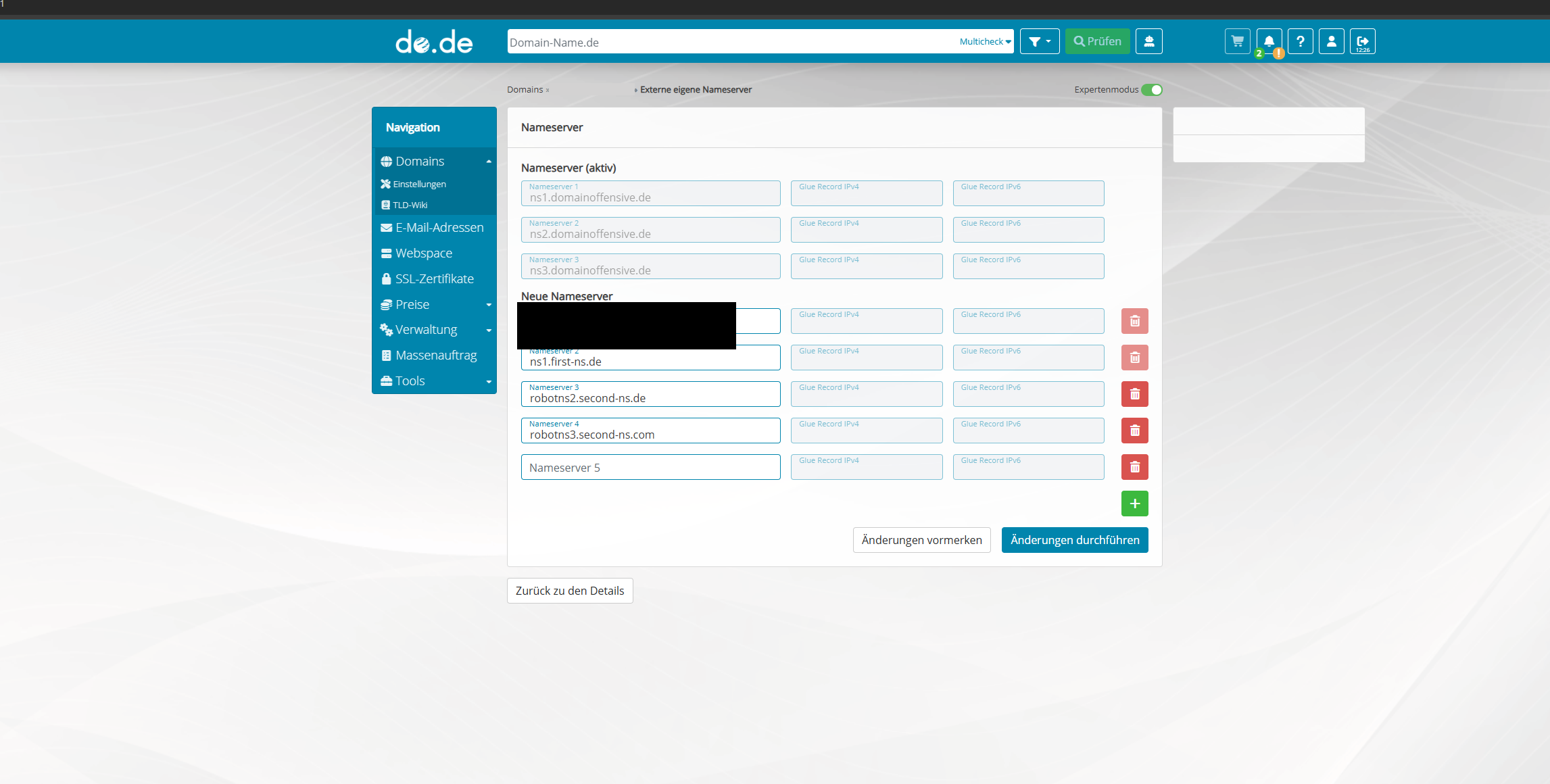
Logge dich bei do.de ein, öffne deine Domain und den Bereich „Externe eigene Nameserver“. Trag dort dieselben vier Nameserver ein, die du in KeyHelp hinterlegt hast:
ns1.deinserver.dens1.first-ns.derobotns2.second-ns.derobotns3.second-ns.com
Die Glue-Record-Spalten lässt du leer — diese Nameserver sind ja bereits global bekannt. Speichern mit „Änderungen durchführen“.
Test & Troubleshooting
Prüfe, ob beide Seiten deine Zone ausliefern — dein Server und Hetzner. Das geht am schnellsten mit dig (unter Windows in der PowerShell mit nslookup, oder direkt vom Server aus):
dig @ns1.deinserver.de deinedomain.de
dig @ns1.first-ns.de deinedomain.de
Beide Befehle sollten dieselbe IP in der ANSWER SECTION zurückgeben. Antwortet nur dein Server und Hetzner bleibt stumm, hat der Zonentransfer nicht geklappt — dann zurück zu Schritt 5.
Die häufigsten Stolpersteine:
- Hetzner-Zone bleibt auf „wird aktualisiert“: Fast immer fehlt die
allow-transfer-Freigabe (Schritt 5). Prüfe mitnamed-checkconfauf Tippfehler und obrndc reloadgelaufen ist. Achte auf die Firewall: Port 53 (TCP und UDP) muss von außen erreichbar sein. - Registrar meldet „Nameserver ungültig“: Klassiker, wenn du zu früh umgestellt hast. Erst Schritt 1–5 abschließen, dann Schritt 6.
- Domain nicht erreichbar: Meist nur Propagation — ein paar Stunden warten. Mit einem „DNS Checker“ siehst du, wie weit die Änderung weltweit verteilt ist.
- Let’s Encrypt schlägt fehl: DNS noch nicht propagiert oder Port 80/443 durch die Firewall blockiert.
Wie es jetzt weitergeht
Geschafft: Deine Domain läuft über eigene Nameserver, abgesichert durch Hetzners kostenlosen Secondary — die professionelle DNS-Grundlage, auf der du beliebig viele weitere Domains hosten kannst. Für jede neue Domain wiederholst du nur noch Schritt 3 bis 6. Die nächsten Etappen:
- SSH richtig härten: eigener Benutzer, Root-Login aus, nur noch Schlüssel-Login (Teil 4).
- Noch nicht erledigt? KeyHelp absichern & Backups einrichten (Teil 2).
- Der komplette Fahrplan: alle Anleitungen im Hub Server & Hosting Tutorials.
Häufige Fragen
Warum darf ich die Nameserver beim Registrar erst zum Schluss umstellen?
Brauche ich für zwei Nameserver wirklich zwei Server?
Kostet Hetzners Secondary DNS etwas?
Muss ich für jede Domain eigene Glue-Records anlegen?
Wie lange dauert es, bis die Umstellung greift?
Quellen: Hetzner Docs — Secondary DNS, Hetzner Docs — Authoritative Name Servers, Hetzner Docs — Sekundäre Zone für DNS-Software (BIND)