
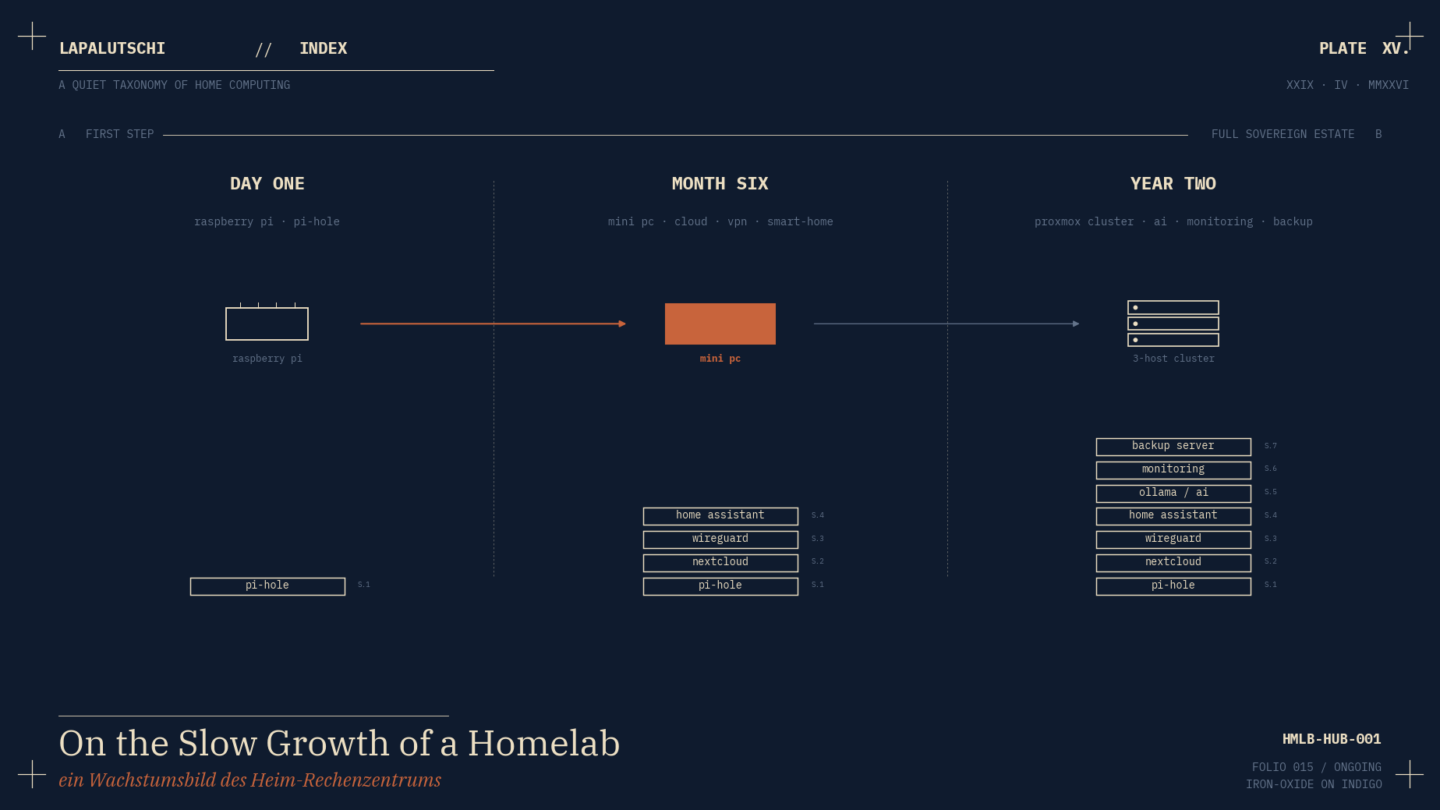
Was du in dieser Anleitung lernst: Was ein Homelab ist und welche realistischen Wege rein führen — von Pi bis Mini-PC. Welche Hardware sich für deinen Einstieg lohnt, welches Linux das Spiel mitspielt, und welche Services du nach drei Wochenenden tatsächlich nutzen wirst.
Hardware-Bedarf: Mindestens ein Raspberry Pi 4/5 für den Einstieg (~80 Euro), entspannter ein Mini-PC ab 200 Euro. Eine externe SSD oder ein NAS kommt im zweiten Schritt dazu.
Erstes sichtbares Ergebnis: Pi-hole. Werbeblocker fürs ganze Heimnetz, in 30 Minuten lauffähig — das ist der Aha-Moment, ab dem du nicht mehr aufhörst.
Voraussetzungen: Linux-Grundlagen (Terminal, Datei-System, Pakete installieren). Kein Admin-Profi-Wissen nötig. Die fortgeschrittenen Themen lernst du durch das Tun.
Wenn du das hier liest, hast du wahrscheinlich schon den Gedanken im Kopf: „Ich will sowas wie ein eigenes Mini-Rechenzentrum daheim. Aber ich weiß nicht, wo ich anfangen soll.“ Genau dafür ist dieser Guide. Er gibt dir den roten Faden — von der ersten Hardware-Frage bis zum vollwertigen Heim-Stack mit Cloud-Speicher, Werbeblocker, Smart-Home-Server und lokaler KI.
Du landest hier nicht am Ende deiner Reise, sondern am Anfang. Pro Sektion verlinken wir auf die ausführlichen Detail-Tutorials, wenn du in ein Thema tiefer einsteigen willst. Lies den Hub einmal ganz durch, dann weißt du grob, wohin die Reise geht.
1. Was ist ein Homelab — und warum lohnt es sich?
Ein Homelab ist das, wozu du es machst. Im klassischen Sinn: ein oder mehrere Rechner zu Hause, die Dienste betreiben, die du sonst bei einem Cloud-Anbieter mieten würdest. Cloud-Speicher, eigene Mediathek, eigenes E-Mail-System, Smart-Home-Steuerung, Werbeblocker — alles auf eigener Hardware unter eigener Kontrolle.
Aber das beschreibt nur das Ergebnis, nicht den eigentlichen Reiz. Drei Gründe, warum Leute ein Homelab betreiben:
Lernen. Wer sich beruflich mit IT beschäftigt, braucht eine Spielwiese, die er ohne Konsequenzen kaputt machen darf. Im Homelab darfst du Linux falsch konfigurieren, Netzwerke aufdröseln, Datenbanken zerschießen und wieder aufbauen. Das ist Bildung mit echtem Hands-on-Charakter.
Unabhängigkeit. Du wirst von Cloud-Diensten unabhängiger. Wenn morgen ein Anbieter teurer wird, das Datenschutz-Statement ändert oder einfach ausfällt, hat das auf dich keinen Einfluss. Deine Cloud läuft im Schrank nebenan.
Spaß. Manchmal reicht das schon. Etwas selbst zum Laufen zu bringen, sich von der Idee zur Lösung durchzuklopfen, beim Stromverbrauch zu sparen, indem du den passenden Mini-PC findest — das ist ein Hobby. Ein technisches Hobby mit messbarem Nutzwert, aber eben Hobby.
Reality-Check: Wer nur einen einzigen Service betreiben will, braucht kein Homelab. Pi-hole läuft auch auf einem alten Pi alleine. Wer dagegen langfristig mehrere Dienste sauber organisiert haben will und sich mit Linux beschäftigen will, hat hier seinen Platz.
2. Drei realistische Wege ins Homelab
Es gibt nicht den einen Weg. Hier sind die drei häufigsten — wähle den, der zu deinem Tempo passt.
Weg eins: Raspberry Pi als Türöffner. Du kaufst dir einen Pi 4 oder 5 für 80 bis 150 Euro, dazu ein Netzteil, eine SD-Karte (oder besser eine kleine NVMe-SSD per Adapter) und ein Gehäuse. Du installierst Raspberry Pi OS oder direkt eine Pi-hole-Distribution. Nach einem Wochenende steht dein erster Service. Vorteil: ultra-niedrige Einstiegshürde, Stromverbrauch von fünf bis acht Watt. Nachteil: limitierte Performance, sobald du mehr als zwei Services parallel laufen lassen willst. Eine komplette Reise vom Raspberry Pi zum eigenen Heim-Rechenzentrum zeigt, wie sich dieser Weg über Monate ausbauen lässt.
Weg zwei: Mini-PC als entspannter Einstieg. Mini-PCs wie Beelink, Minisforum oder Intel NUC kosten ab 200 Euro mit 16 GB RAM und einer 500-GB-NVMe. Sie laufen schnell, fressen 10 bis 25 Watt, sind so leise dass du sie ins Wohnzimmer stellen kannst. Du installierst Ubuntu Server oder Proxmox, und hast sofort eine Plattform für mehrere Services. Das ist 2026 der häufigste Einstiegspfad — viele Mini-PC-Empfehlungen findest du im Hardware-Vergleich.
Weg drei: Gebrauchter Server für Schnellstarter. Auf eBay-Kleinanzeigen findest du gebrauchte Dell- oder HPE-Server für 150 bis 400 Euro mit 16 oder 32 GB RAM und mehreren Festplattenschächten. Das ist die Königsklasse für Bastler — viel Performance, viele Ports, dafür laut wie ein Föhn und stromhungrig (60 bis 100 Watt im Leerlauf). Wer einen Schrank im Keller hat und Geräusche egal sind, bekommt hier am meisten Hardware fürs Geld.
Wenn du nicht weißt, womit du anfangen sollst: nimm den Mini-PC. Er liefert das beste Verhältnis aus Lautstärke, Stromverbrauch, Performance und Erweiterbarkeit. Den Pi kannst du dir später als Zweit-Gerät dazustellen, etwa als dedizierten Pi-hole oder als Sensor-Knoten fürs Smart Home.
3. Welche Hardware? Vom Raspberry Pi zum Rack-Server
Die ehrliche Wahl-Hilfe für drei häufige Profile:
Profil A — Werbeblocker und ein bisschen Spielwiese. Pi 5 mit 8 GB RAM, externer SSD via USB, fertig. 150 Euro Gesamtbudget reichen.
Profil B — Cloud-Ersatz mit Nextcloud, Smart-Home und Mediathek. Mini-PC mit 16 oder 32 GB RAM, 500 GB NVMe und einem zweiten 2-TB-NVMe-Slot. Marken: Beelink SER 7, Minisforum UM790 Pro, Intel NUC. Budget 350 bis 600 Euro. Das deckt 90 Prozent aller Heim-Anwendungsfälle ab.
Profil C — Ich will ein richtiges kleines Rechenzentrum. Drei Mini-PCs als Cluster, oder ein gebrauchter 1U-Server. Hier wird’s interessant: Du brauchst ein Konzept für Stromversorgung, Netzwerk-Switch, ggf. eine USV. Budget ab 600 Euro pro Knoten plus Infrastruktur. An diesem Punkt lohnt sich Proxmox als Cluster-Lösung — siehe Sektion 11.
Eine ausführliche Hardware-Übersicht 2026 mit konkreten Kaufempfehlungen findest du im eigenen Artikel — von 80-Euro-Pi-Sets bis zum Vier-Sockel-Eigenbau.
4. Welches Betriebssystem startet? Linux für Einsteiger
Sobald die Hardware da ist, kommt die Frage nach dem Betriebssystem. Zwei realistische Antworten für Anfänger:
Ubuntu Server LTS ist die naheliegendste Wahl. Riesige Community, große Mengen an Tutorials, sehr stabil, alle drei Monate Sicherheits-Updates, alle zwei Jahre eine neue LTS-Version. Wenn du nicht weißt, welche Distribution, nimm Ubuntu Server. Punkt.
Debian Stable ist die ruhigere Alternative. Etwas älter in den Paketversionen, dafür bombensicher und ohne Snap-Pakete. Wer minimalistischer arbeiten will, ist hier richtig.
Andere Optionen wie Fedora Server, Rocky Linux oder NixOS gibt es, sind aber für den Einstieg overkill. Ein Wechsel zu einer anderen Distribution ist später jederzeit möglich. Eine ausführliche Übersicht der relevanten Linux-Distributionen für Einsteiger hilft bei der Entscheidung, falls du tiefer einsteigen willst.
Wenn du planst, später mehrere VMs oder Container parallel laufen zu lassen, ist Proxmox VE die richtige Wahl statt Ubuntu Server — Proxmox basiert selbst auf Debian, gibt dir aber zusätzlich eine Web-Oberfläche für Virtualisierung. Mehr dazu in Sektion 11.
5. Der erste Service — Pi-hole als entspannter Anfang
Nach dem ersten Boot stehst du vor einer Konsole und denkst: „Was jetzt?“ Genau jetzt brauchst du einen schnellen sichtbaren Erfolg. Den liefert dir Pi-hole.
Pi-hole ist ein DNS-Server, der Werbung und Tracking auf Netzwerkebene blockiert. Du installierst ihn einmal, trägst seine IP als DNS-Server in deinem Router ein, und plötzlich hat dein gesamtes Heimnetz keine Werbung mehr — auf jedem Gerät, ohne Browser-Plugin, ohne Smartphone-App. Funktioniert sogar bei Smart-TV und IoT-Geräten.
Der Setup ist Anfänger-tauglich. Auf einem schon laufenden Linux-System reicht ein einziger Befehl. Das vollständige Pi-hole-Tutorial führt dich durch alle Schritte — Installation, Router-Konfiguration, Allowlist für Seiten die kaputt gehen.
Warum als erstes Pi-hole? Weil das Ergebnis sofort sichtbar ist. Du installierst, machst zwei Klicks im Router, schaust im Smart-TV ProSieben — kein Banner. Das ist der Aha-Moment, der dich auf den Geschmack bringt. Alles andere baut auf diesem Erfolgserlebnis auf.
6. Docker im Homelab — Container statt App-Installation
Spätestens nach dem dritten Service merkst du: jeden Dienst nativ auf dem System zu installieren wird unübersichtlich. Pakete kollidieren, Updates kapern andere Anwendungen, du verlierst den Überblick.
Die Lösung heißt Docker. Docker verpackt jede Anwendung in einen Container — eine Art Mini-Sandbox mit allem, was die Anwendung braucht. Du installierst Docker einmal, dann läuft jeder neue Dienst als isolierter Container nebenan. Updates? Container weg, neuer Container hin. Ausprobieren? Container starten, schauen, wieder löschen. Sauber.
Für den Einstieg in die Container-Welt ist die Docker-Anleitung für Einsteiger der richtige Schritt. Sobald du die Grundlagen hast, wird das Tutorial zur richtigen Konfiguration von Docker-Netzwerken zum nächsten Pflichtthema — da scheitern Anfänger erfahrungsgemäß am häufigsten.
Häufige Anfänger-Frage: „Brauche ich Docker oder Kubernetes?“ Antwort fürs Homelab: Docker reicht. Kubernetes ist Cloud-Skalen-Werkzeug. Wer im Homelab Kubernetes betreibt, lernt damit für den Job — produktiv brauchst du es zu Hause nicht.
7. Die wichtigsten Heim-Services
Was lebt eigentlich in einem typischen Homelab? Hier die Top-5-Services für 2026, die fast jedes Heim-Setup mit der Zeit aufnimmt:
Pi-hole (DNS + Werbeblocker). Schon in Sektion 5 erklärt. Erster Service, immer.
Nextcloud (eigene Cloud). Dropbox-Ersatz, Foto-Synchronisation, Kontakte, Kalender, Office-Dokumente — alles auf eigenem Server. Die Nextcloud-Anleitung führt dich durch das komplette Setup mit HTTPS und automatischen Updates.
Vaultwarden (Passwort-Manager). Eine Bitwarden-kompatible Version, leichtgewichtig und perfekt für den Eigenbetrieb. Nach dem Setup hast du deinen eigenen Passwort-Tresor mit Apps für Smartphone, Browser-Plugin, alles. Details in der Vaultwarden-Anleitung.
Home Assistant (Smart-Home-Zentrale). Wenn du Smart-Home-Geräte hast (Philips Hue, Shelly, Tasmota, Zigbee-Sensoren) — Home Assistant verbindet alles. Funktioniert auch ohne Cloud, mit lokaler Steuerung und unabhängig vom Hersteller-Server. Wer Smart-Home ohne Cloud-Zwang will, kommt hier nicht vorbei.
Jellyfin oder Plex (Media-Server). Eigene Mediathek mit eigenen Filmen, Serien und Musik. Kein Netflix, kein Spotify — was du selbst rippst oder kaufst. Plex hat das hübschere Frontend, Jellyfin ist Open Source und kostet nichts.
Eine Faustregel zur Reihenfolge: Pi-hole → Nextcloud → Vaultwarden → Home Assistant → Mediaserver. So baust du dir in zwei bis drei Monaten ein vollwertiges Heim-Setup auf, ohne dich zu überfordern.
8. VPN ins Heimnetz — von außen auf deine Dienste
Sobald du mehrere Services hast, willst du auch von außen drauf zugreifen — vom Smartphone unterwegs, vom Laptop im Café. Das geht auf zwei Wegen, und beide haben ihren Platz.
Eigener VPN-Server (WireGuard). Du installierst WireGuard auf deinem Homelab, exportierst Konfigurationsdateien für deine Geräte, und schon bist du verbunden, als säßest du im Heimnetz. Funktioniert hervorragend, ist schnell, frisst kaum Ressourcen. Setup-Anleitung im WireGuard-Tutorial.
Mesh-VPN (Tailscale, NetBird). Statt eines klassischen Server-Client-Setups baut Tailscale ein verschlüsseltes Mesh zwischen all deinen Geräten. Kein Port-Forwarding nötig, läuft auch hinter CGNAT-Anschlüssen, kostenlos für bis zu hundert Geräte. Ein Vergleich von Tailscale, WireGuard und Cloudflare Tunnel hilft bei der Wahl.
Für die meisten Anfänger ist Tailscale der einfachere Einstieg. Wer maximale Kontrolle will und gerne selbst verwaltet, nimmt WireGuard.
9. Lokale KI im Homelab — der private ChatGPT-Klon
Seit 2024 läuft KI nicht mehr nur in der Cloud. Mit Werkzeugen wie Ollama kannst du Sprachmodelle wie Llama, Qwen oder DeepSeek direkt auf deinem Homelab betreiben. Vorteil: alles bleibt lokal, kein API-Token, keine Daten verlassen den Server.
Was du dafür brauchst: einen Mini-PC mit mindestens 16 GB RAM für kleine Modelle, idealerweise mit einer GPU (RTX 4060 oder höher) für sinnvolle Antwortzeiten. Ohne GPU geht’s auch, aber Antworten kommen dann mit Verzögerung.
Eine vollständige Ollama-Anleitung zeigt dir das Setup — von der Installation über Modell-Download bis zur Browser-Oberfläche.
Wer eine Open-WebUI dazu haben will (eine moderne ChatGPT-ähnliche Oberfläche), findet die Anleitung im ChatGPT-Ersatz-Tutorial.
10. Backup-Strategie — was du auf keinen Fall vergessen darfst
An dieser Stelle wird’s ernst. Sobald du Daten in deinem Homelab hast, die dir wichtig sind — Foto-Bibliothek in Nextcloud, Passwörter im Vaultwarden, Smart-Home-Konfiguration — muss eine Backup-Strategie her.
Die Faustregel heißt 3-2-1: drei Kopien deiner Daten, auf zwei verschiedenen Medien, davon eine außerhalb deiner Wohnung. Das klingt aufwendig, ist aber der einzige zuverlässige Schutz vor Hardware-Defekt, Wohnungsbrand und Ransomware. Die vollständige 3-2-1-Backup-Anleitung zeigt dir, wie du das praktisch umsetzt — mit lokalen Backup-Tools, einem zweiten NAS und einem verschlüsselten Cloud-Backup als Off-Site-Kopie.
Nicht überspringen. Daten-Verlust ist die einzige Sache im Homelab, die wirklich weh tun kann. Hardware geht kaputt — Festplatten haben Mean-Time-Between-Failure-Werte zwischen drei und sieben Jahren. Das passiert irgendwann, immer.
11. Wenn’s wachsen soll — Virtualisierung mit Proxmox
Spätestens beim dritten oder vierten Service kommt der Punkt, an dem du denkst: „Wäre schön, alles sauber getrennt zu haben.“ An diesem Punkt steigst du auf Proxmox VE um — ein freier Hypervisor, der dir mehrere virtuelle Maschinen und Container parallel auf einem Host laufen lässt.
Mit Proxmox kannst du:
– Pi-hole in einen separaten Linux-Container packen, der nur dafür da ist.
– Home Assistant als komplette VM betreiben (das offizielle HA-Image braucht das).
– Eine Windows-VM für Steuersoftware oder Remote-Desktop-Tests aufsetzen.
– Snapshots vor jedem Update machen, sodass du in zehn Sekunden zurückrollen kannst.
Proxmox ist zwar leicht aufwendiger zum Einrichten als ein einzelnes Ubuntu Server, aber die Investition lohnt sich, sobald du mehr als zwei Services parallel betreibst.
Der vollständige Einstieg in Proxmox — Hardware-Voraussetzungen, Installation, erste VM, Backups, Cluster — steht im Proxmox-Tutorial-Hub. Das ist die natürliche Fortsetzung dieser Anleitung, sobald du dein Heim-Setup über das Spielwiesen-Stadium hinaus heben willst.
12. Monitoring — wie viel CPU brennt da gerade?
Wenn dein Homelab wächst, willst du wissen, was eigentlich los ist. Welche Container fressen den meisten RAM, welche Festplatte ist zu 90 Prozent voll, welcher Service hatte gestern Nacht ein Hänger.
Für den Anfang reicht Uptime Kuma — ein hübsches Dashboard, das deine Services anpingt und meldet, wenn etwas down ist. Schnell aufgesetzt, perfekt für Heim-Skala.
Wer mehr will, baut sich Grafana und Prometheus auf. Die Monitoring-Anleitung führt dich durchs komplette Setup — Datensammlung, Dashboards, Alarmierung. Ein Vergleich der gängigen Monitoring-Stacks zeigt, welcher Tool-Mix für dein Profil am besten passt.
Faustregel: Monitoring kommt nicht am Anfang, sondern wenn dein Setup so komplex ist, dass du den Überblick verlierst. Erste sechs Monate ohne, danach zumindest Uptime Kuma.
Häufige Fragen
Wie viel kostet der Einstieg?
Mit einem Raspberry Pi unter 100 Euro. Mit einem Mini-PC ab 200 Euro. Eine externe Festplatte kommt bei Bedarf für 50 bis 80 Euro dazu. Realistisches Anfangs-Budget für ein gemischtes Setup: 250 bis 400 Euro.
Brauche ich vorher Linux-Erfahrung?
Ein bisschen. Du solltest mit dem Terminal umgehen können, einfache Befehle wie apt, cd, nano kennen, und keine Angst vor Konfigurationsdateien haben. Alles andere lernst du im Tun.
Wie viel Strom verbraucht ein Homelab?
Hängt stark von der Hardware ab. Pi: 5 bis 8 Watt. Mini-PC: 10 bis 25 Watt. Gebrauchter Server: 60 bis 150 Watt im Leerlauf. Bei 24/7-Betrieb mit aktuellen Strompreisen: Pi etwa 20 Euro im Jahr, Mini-PC 50 bis 80 Euro, Server 200 Euro plus.
Ist mein Heimnetz dadurch unsicherer?
Nicht zwangsläufig. Wer die Standard-Maßnahmen befolgt — Updates zeitnah einspielen, kein offener Port nach draußen ohne VPN davor, sichere Passwörter — hat kein höheres Risiko als ohne Homelab. Wer alles im Standard-Konfig laufen lässt und Port 22 ungesichert ins Internet stellt, hat ein Problem.
Wie lange dauert der Aufbau?
Erstes Service (Pi-hole) nach 30 Minuten. Voller Stack mit Cloud, Smart-Home, VPN und Backups: zwei bis drei Wochenenden, verteilt über mehrere Monate. Wichtig ist nicht das Tempo, sondern dass du dabei lernst — wer in einem Tag durchhetzt, vergisst alles.
Kann ich ein altes Notebook als Homelab nutzen?
Ja, wenn die CPU VT-x oder AMD-V kann (BIOS prüfen) und das Notebook stabil bleibt. Achtung: Notebook-Lüfter sind nicht für 24/7-Betrieb gemacht — manche Geräte verkraften das, manche nicht. Plus: Notebook-Akku altert, wenn er ständig im 100-Prozent-Modus geladen wird.
Was wird mein erster Aha-Moment sein?
Wahrscheinlich der erste Tag mit aktivem Pi-hole. Du machst nichts anders im Alltag, aber plötzlich sind Werbebanner auf deinem Smart-TV verschwunden. Das ist der Moment, ab dem du nicht mehr aufhörst.
Was, wenn ich’s später nicht mehr will?
Dann verkaufst du die Hardware. Mini-PCs und Pi-Boards halten ihren Wert über Jahre, Marktwert nach drei Jahren noch 50 bis 70 Prozent vom Neupreis. Lerneffekt bleibt dir sowieso.
Stand: April 2026. Dieser Hub wird laufend aktualisiert, wenn neue Hardware-Empfehlungen, Service-Ratschläge oder Praxis-Erfahrungen dazukommen. Wenn du eine Frage hast, die hier fehlt, schreib mir an admin@lapalutschi.de — die häufigsten Themen wandern in die FAQ-Sektion.