
Hinweis: Dieser Beitrag enthält Affiliate-Links (mit * gekennzeichnet). Kaufst du über einen dieser Links, erhalte ich eine kleine Provision — für dich ändert sich der Preis nicht.
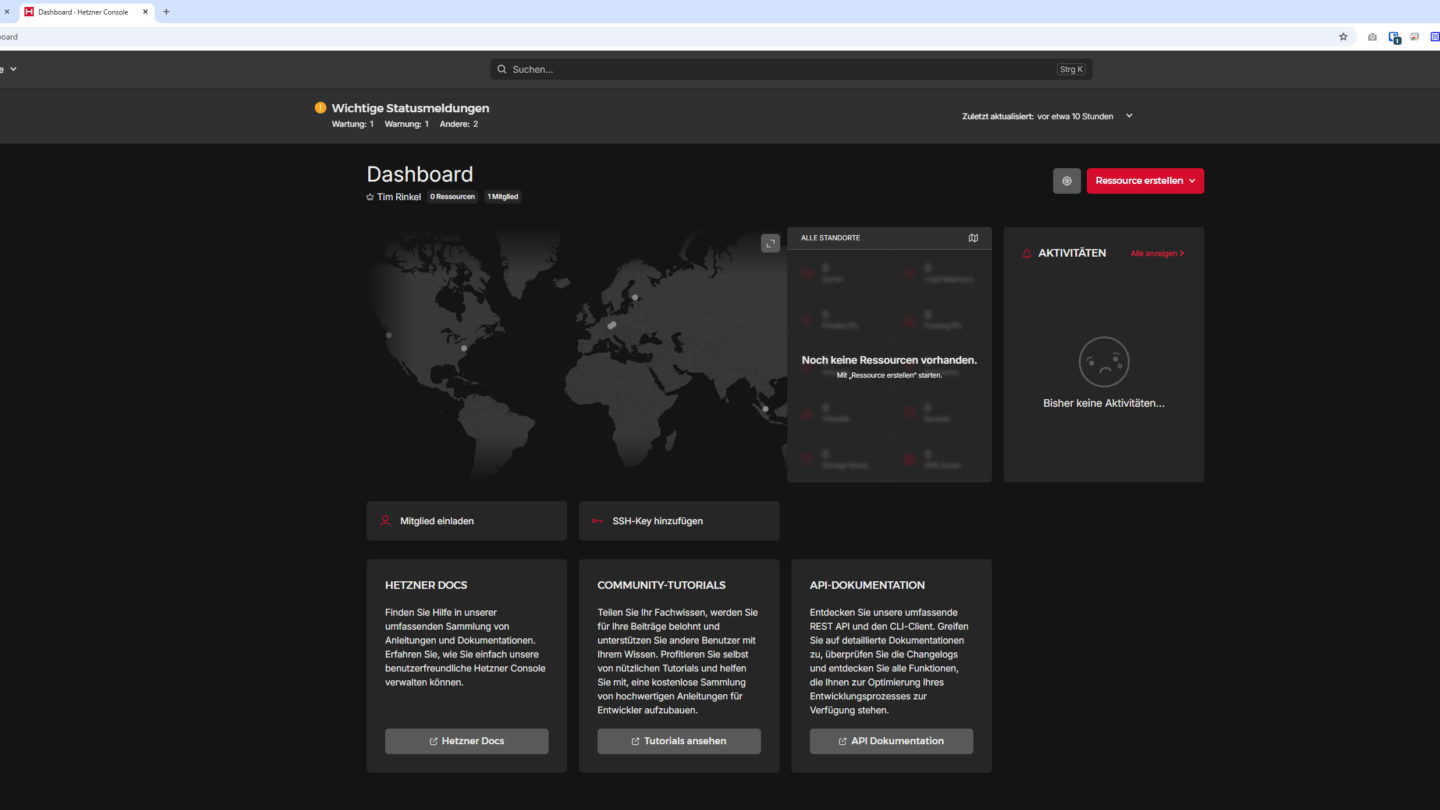
Du willst deine eigene Website hosten, eigene E-Mail-Adressen haben oder einfach mal ausprobieren, wie ein richtiger Server funktioniert? Dann ist ein eigener Server bei Hetzner Cloud* zusammen mit dem kostenlosen Panel KeyHelp der perfekte Einstieg. Das Beste: Du musst kein Linux-Profi sein. Ich zeige dir hier jeden einzelnen Klick – von der leeren Hetzner-Konsole bis zum fertig eingerichteten Panel.
Lieber zuschauen statt lesen? Hier siehst du die komplette Installation in 8 Minuten am Stück – und direkt darunter erkläre ich dir jeden Schritt ausführlich zum Mitmachen:
Was ist KeyHelp – und warum brauchst du es?
Ein frisch gemieteter Server ist erst mal nur eine nackte Linux-Maschine. Ohne Hilfsmittel müsstest du jede Domain, jedes Postfach und jede Datenbank über einzelne Befehle in einer schwarzen Konsole einrichten. Das ist mühsam und fehleranfällig.
KeyHelp legt sich wie ein freundliches Cockpit über deinen Server. Du klickst dich durch eine aufgeräumte Weboberfläche und richtest Websites, E-Mail-Konten und SSL-Zertifikate mit ein paar Klicks ein. Im Hintergrund installiert KeyHelp dabei alles, was ein Server zum Hosten braucht: den Webserver Apache, die Datenbank MariaDB, PHP, einen Mailserver, eine Firewall und vieles mehr. Und das Ganze ist kostenlos – du zahlst nur deinen Server bei Hetzner.
Was du brauchst, bevor es losgeht
Du brauchst nur drei Dinge: einen kostenlos angelegten Account bei Hetzner Cloud*, einen Windows-PC für diese Anleitung und etwa 45 Minuten Zeit. Alle Programme, die wir verwenden, sind gratis. Los geht’s.
Schritt 1: PuTTY herunterladen
Um deinem Server später Befehle zu geben, brauchst du ein kleines Programm namens PuTTY. Das ist der Standard unter Windows, um sich sicher mit einem Server zu verbinden (per SSH). Geh dazu auf die offizielle Seite putty.org und lade dir den 64-bit-x86-Installer (MSI) herunter. Installiere PuTTY anschließend ganz normal mit Doppelklick – einfach immer auf „Weiter“.
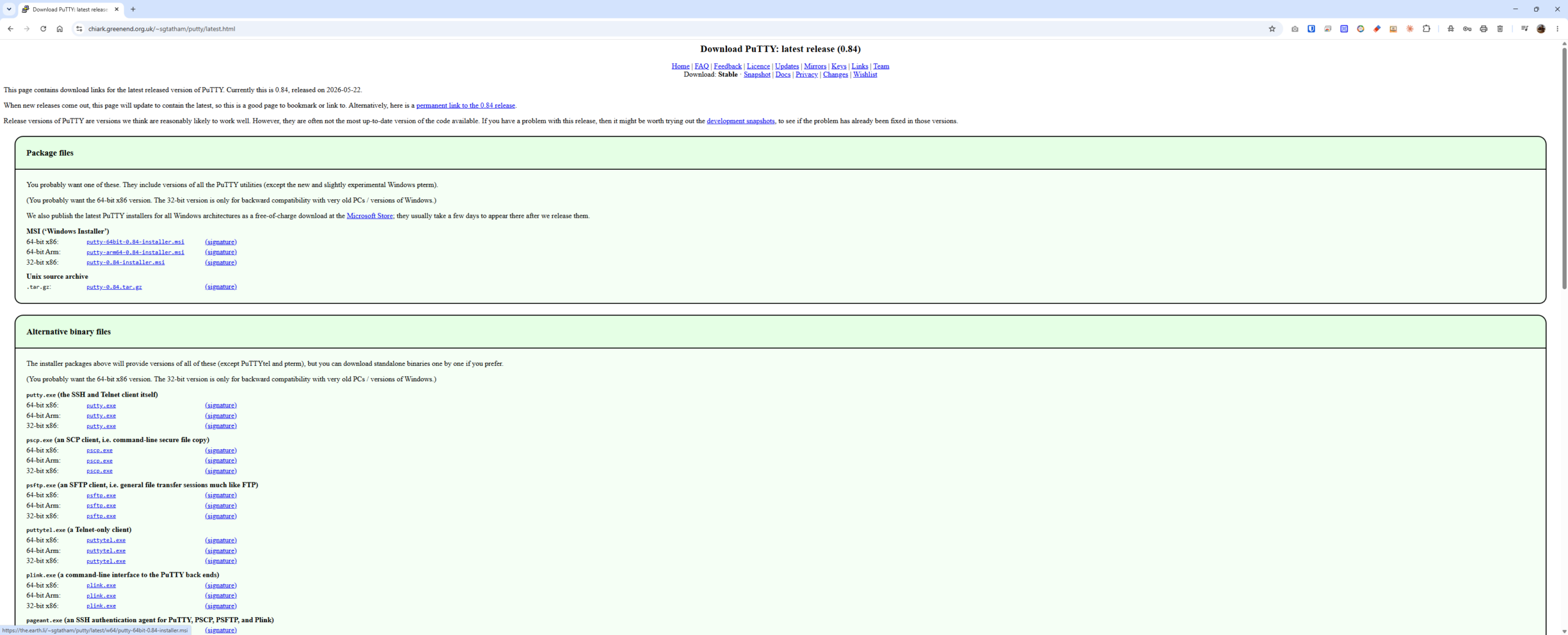
Gut zu wissen: Beim Installer ist auch das Programm PuTTYgen dabei – das brauchen wir gleich, um einen Sicherheitsschlüssel zu erzeugen.
Schritt 2: Einen SSH-Schlüssel erzeugen (PuTTYgen)
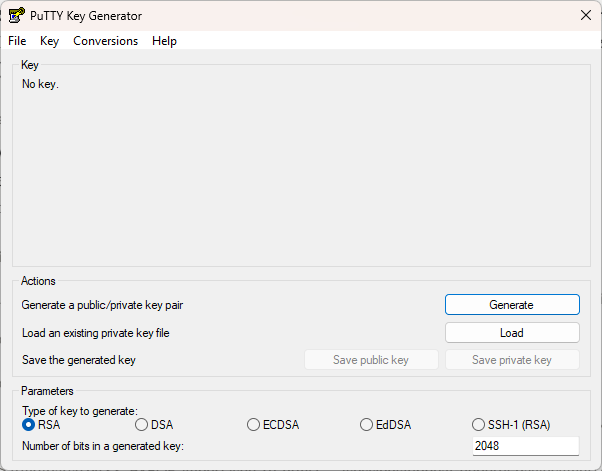
Statt dich später mit einem Passwort am Server anzumelden, nutzen wir einen SSH-Schlüssel. Das ist deutlich sicherer – stell es dir wie einen digitalen Spezialschlüssel vor, der zu genau einem Schloss passt. Öffne PuTTYgen über das Windows-Startmenü. Du siehst ein Fenster mit dem Hinweis „No key“.
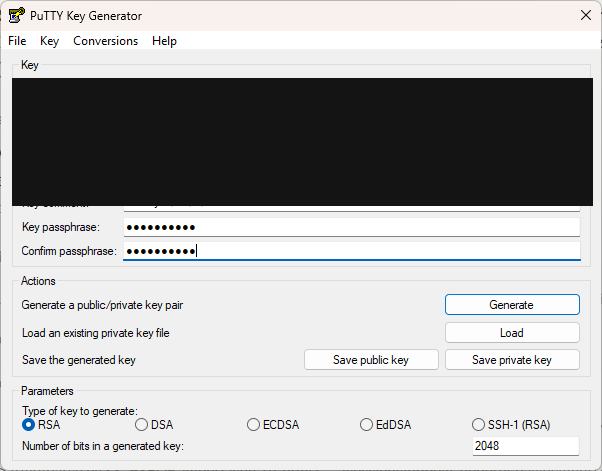
Klicke unten rechts auf Generate und bewege danach deine Maus wild im leeren Bereich hin und her. Das klingt komisch, ist aber wichtig: Aus diesen Zufallsbewegungen erzeugt das Programm deinen einmaligen Schlüssel. Sobald er fertig ist, vergib im Feld Key passphrase ein Passwort (zweimal eingeben) und klicke auf Save private key, um die Datei sicher auf deinem PC zu speichern. Den langen Text ganz oben (beginnt mit ssh-rsa …) brauchst du gleich – lass das Fenster also offen.
Schritt 3: Bei Hetzner ein Projekt und einen Server anlegen
Tipp: Diesen Schritt in aller Ausführlichkeit — mit Standort-Wahl, Tarif-Linien und Firewall-Einrichtung — zeigt das eigene Tutorial Hetzner-Server bestellen und einrichten. Hier folgt die Kurzfassung für KeyHelp.
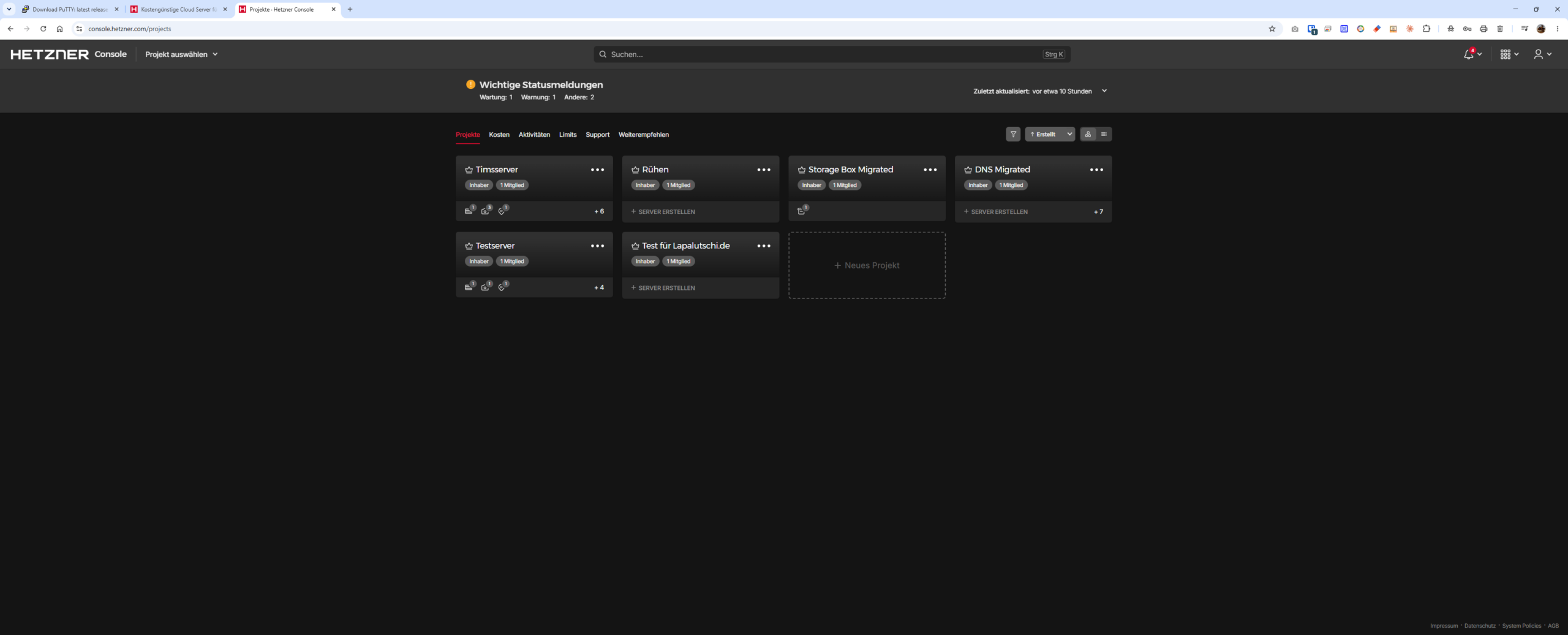
Logge dich jetzt in der Hetzner Cloud Console (console.hetzner.com) ein. Du landest in der Projektübersicht. Klicke auf + Neues Projekt, gib ihm einen Namen (zum Beispiel „Mein Server“) und öffne es.
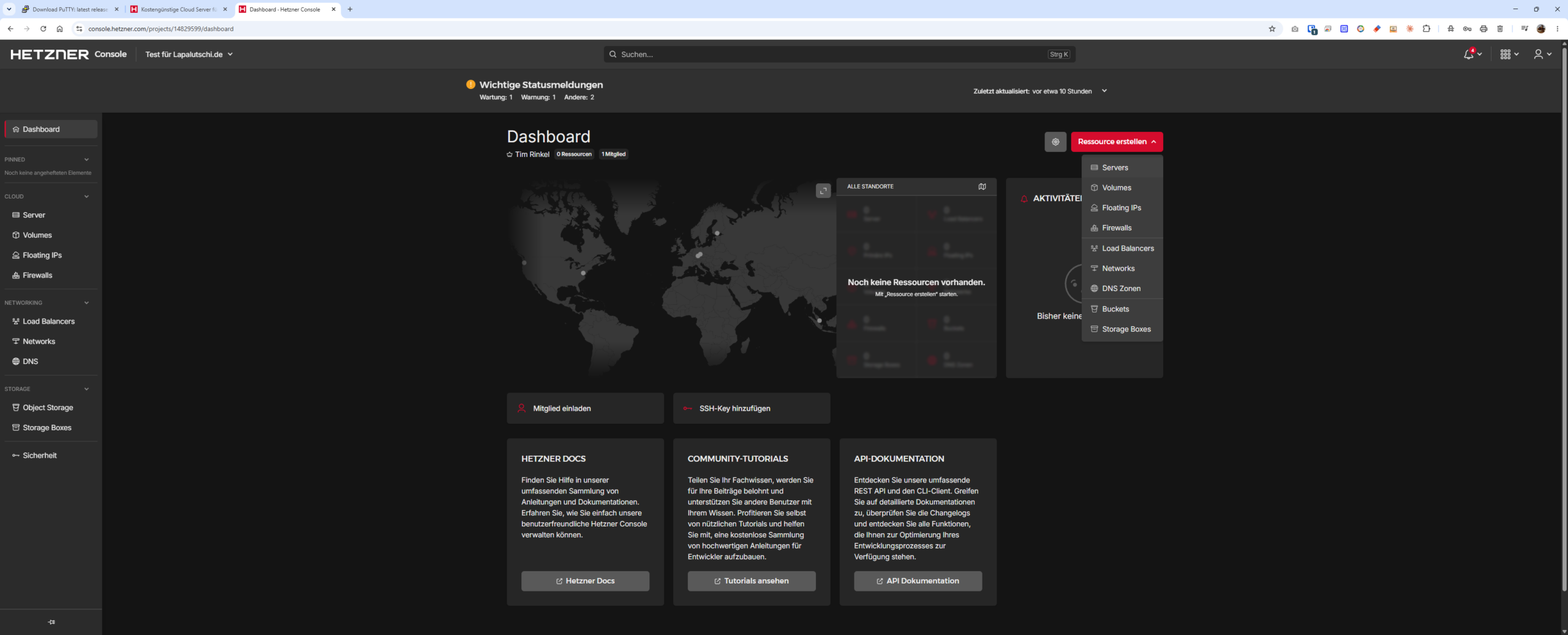
Im Projekt klickst du oben rechts auf den roten Button Ressource erstellen und wählst Servers.
Jetzt richten wir den Server ein – geh die Seite einfach von oben nach unten durch.
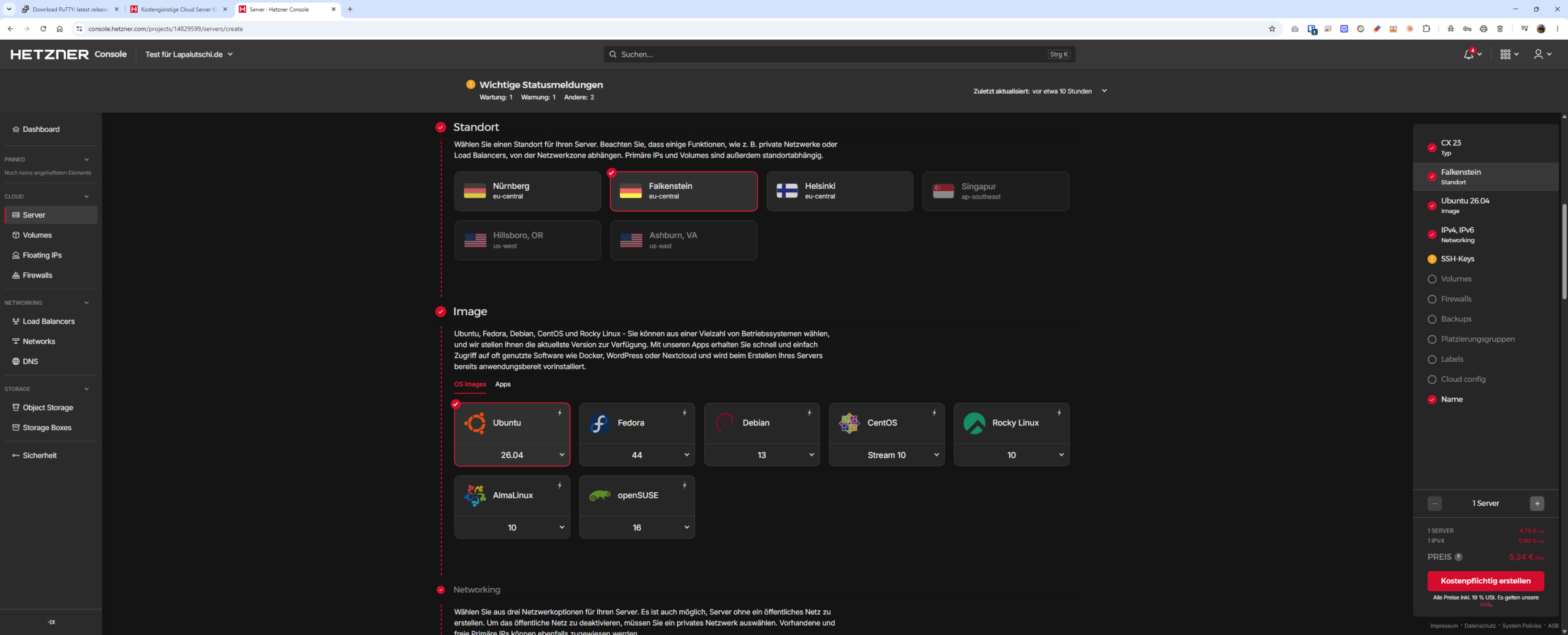
Standort wählen. Nimm einen Rechenzentrums-Standort in Deutschland, zum Beispiel Falkenstein oder Nürnberg – kurze Wege bedeuten schnellere Ladezeiten für deutsche Besucher.
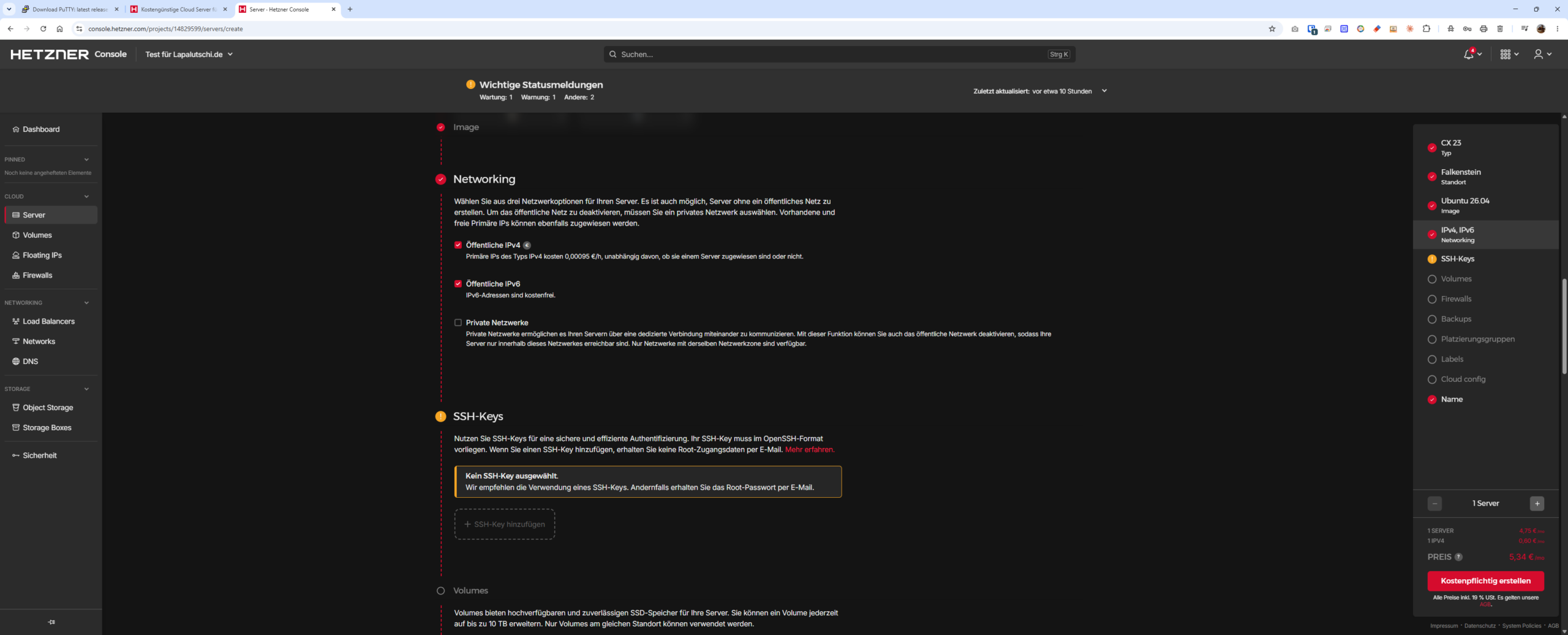
Image (Betriebssystem) wählen. Klicke auf Debian (aktuell Debian 12). Debian ist schlank, stabil und wird von KeyHelp offiziell unterstützt. Wichtig ist nur, dass das System frisch ist.
Wichtig zur Ubuntu-Version: Die jeweils neueste Ubuntu-Version (zum Zeitpunkt dieser Anleitung Ubuntu 26.04) wird von KeyHelp noch nicht unterstützt – die Installation schlägt damit fehl. Greife deshalb zu Debian 12 oder einer ausdrücklich unterstützten Ubuntu-LTS-Version. Im Screenshot oben ist noch Ubuntu markiert; wähle an dieser Stelle stattdessen Debian.
Achtung – das ist entscheidend: KeyHelp muss auf einem komplett sauberen System installiert werden. Lege also wirklich einen neuen Server an und installiere KeyHelp nicht auf einem Server, auf dem schon andere Web-Software läuft.
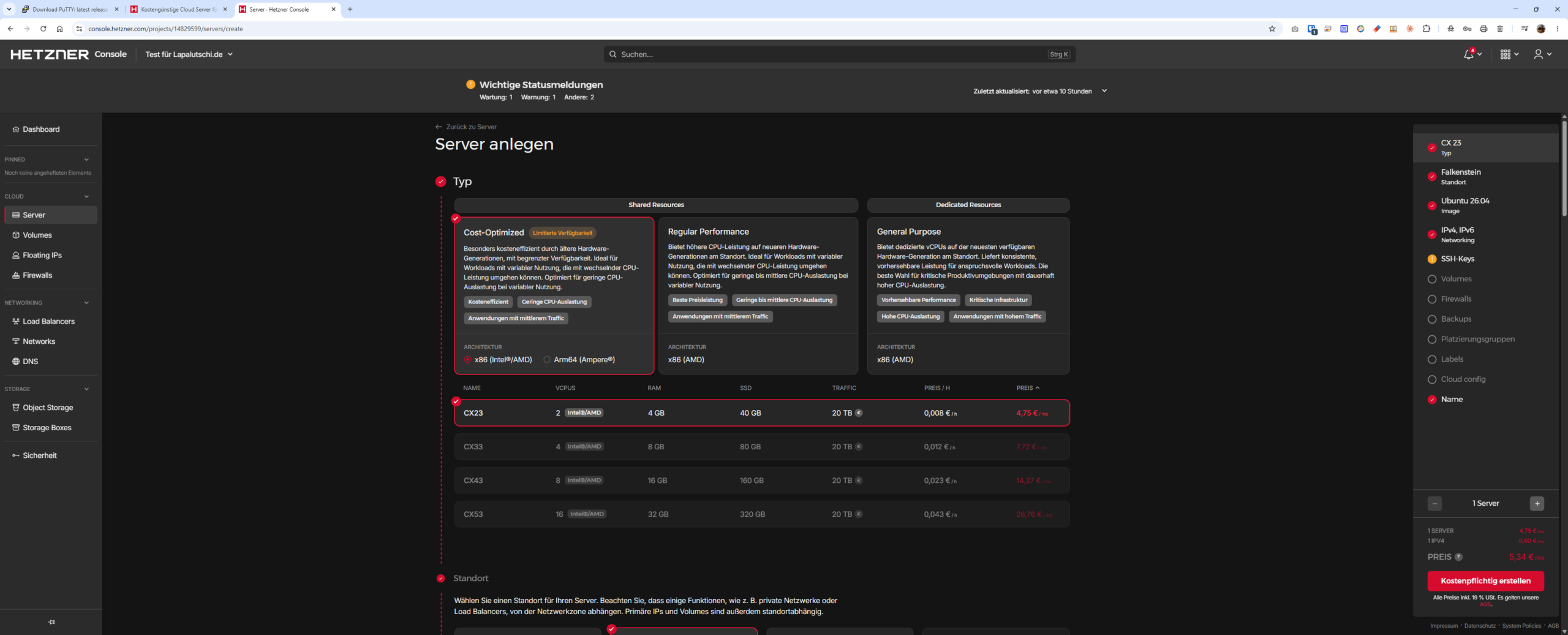
Servergröße (Typ) wählen. Für den Anfang und ein paar kleinere Websites reicht ein günstiger Server vom Typ CX (Cost-Optimized) völlig aus. Achte nur darauf, dass er mindestens 2 GB RAM hat – KeyHelp braucht etwas Luft zum Atmen.
Netzwerk (Networking). Lass hier Öffentliche IPv4 und IPv6 aktiviert – beides ist standardmäßig angehakt und genau richtig.
SSH-Key hinterlegen. Jetzt kommt dein eben erzeugter Schlüssel ins Spiel. Klicke im Abschnitt „SSH-Keys“ auf + SSH-Key hinzufügen, kopiere den langen ssh-rsa …-Text aus dem noch offenen PuTTYgen-Fenster hinein, gib dem Schlüssel einen Namen und speichere ihn.
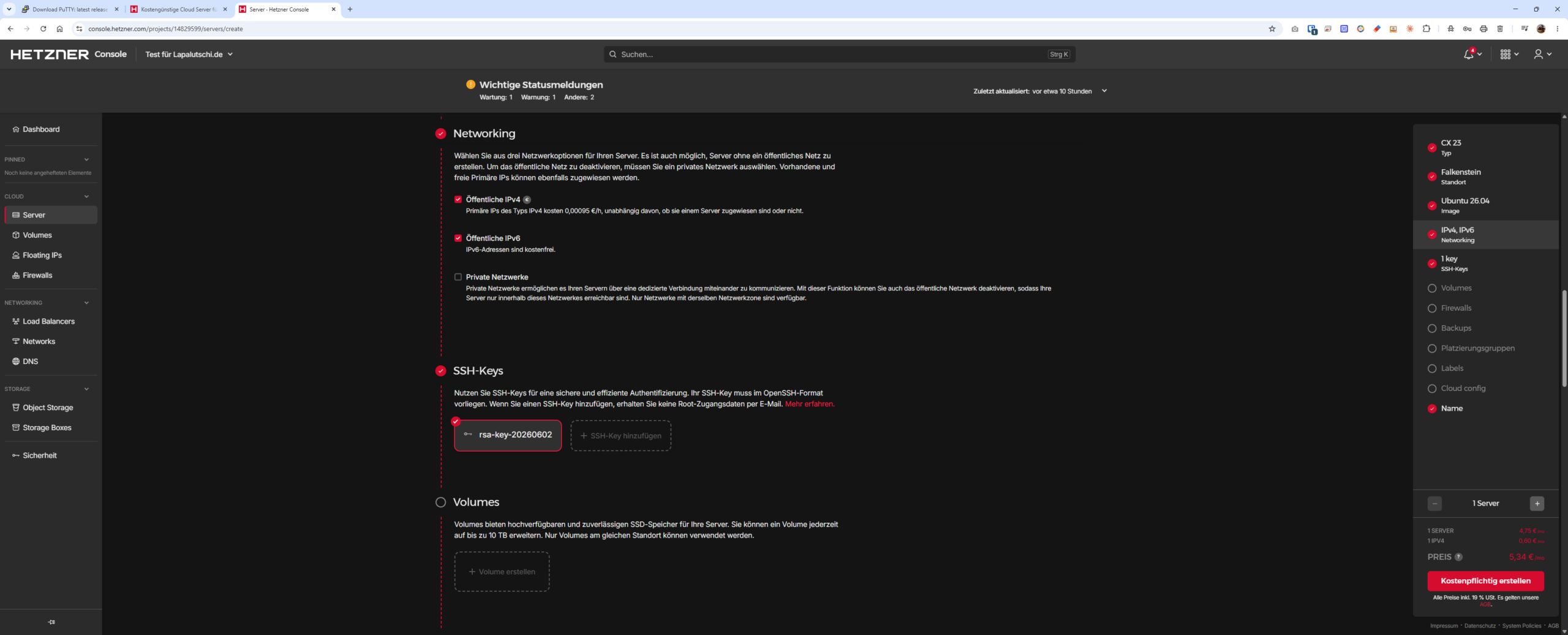
Warum das wichtig ist: Wählst du keinen SSH-Key aus, schickt dir Hetzner stattdessen ein Root-Passwort per E-Mail. Mit Schlüssel ist es sicherer und bequemer.
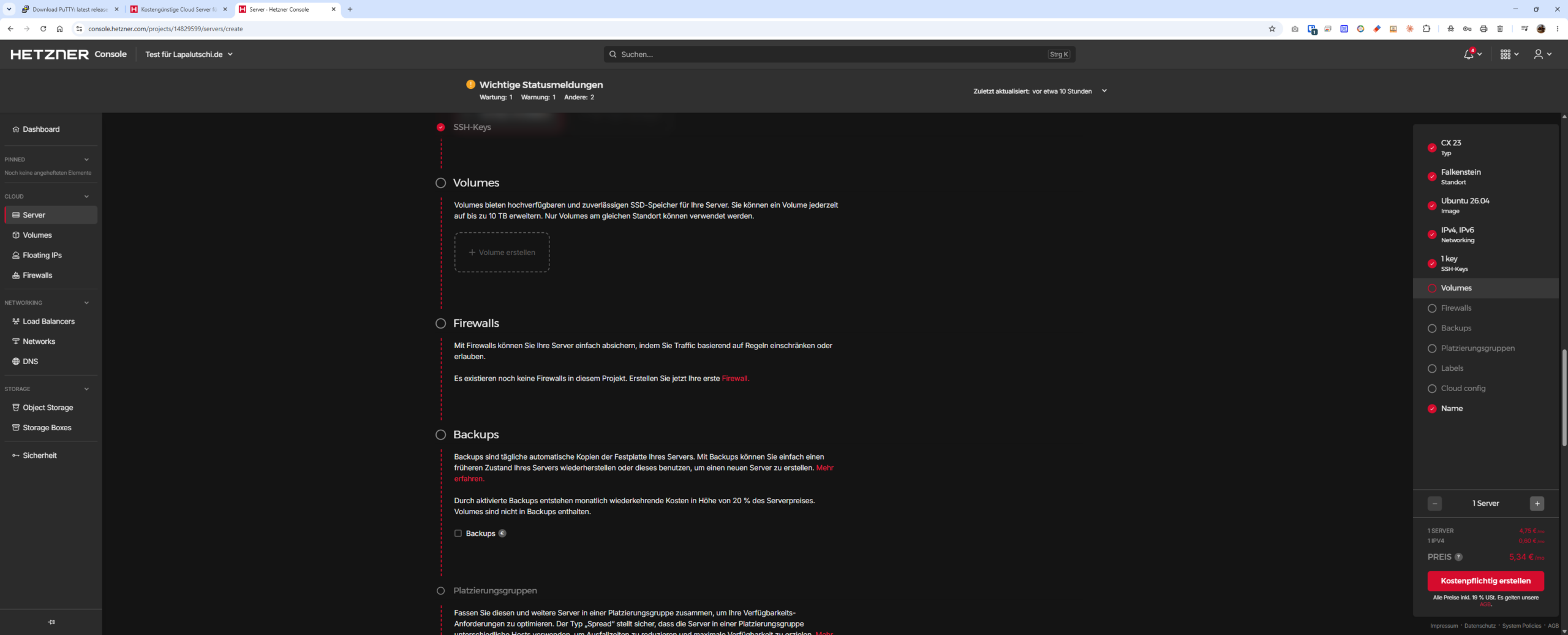
Server-Namen vergeben und erstellen. Gib deinem Server unten noch einen Namen und klicke dann auf den roten Button Kostenpflichtig erstellen. Nach einer guten Minute ist dein Server startklar – notiere dir die angezeigte IPv4-Adresse, die brauchst du gleich.
Schritt 4: Mit dem Server verbinden (PuTTY)
Öffne jetzt PuTTY (nicht PuTTYgen). Trage oben bei Host Name (or IP address) die IPv4-Adresse deines Servers ein und lass Port 22 sowie den Verbindungstyp SSH stehen.
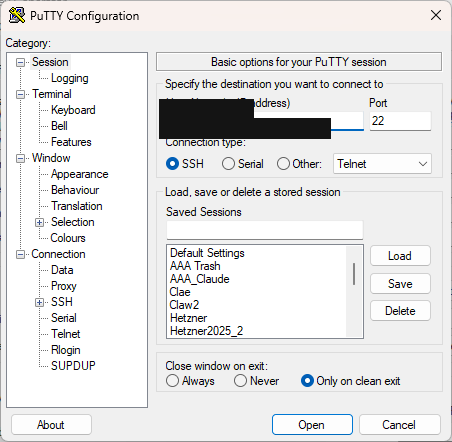
Bevor du dich verbindest, musst du PuTTY noch deinen privaten Schlüssel aus Schritt 2 mitgeben – sonst weist der Server dich ab. Klicke dazu links im Menü auf Connection → SSH → Auth → Credentials und wähle bei Private key file for authentication über die Schaltfläche Browse deine in Schritt 2 gespeicherte .ppk-Datei aus.
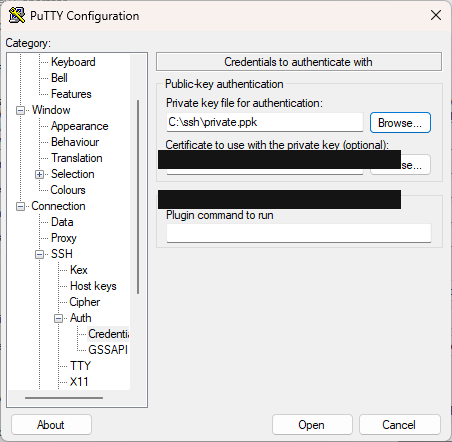
Tipp: Damit du diese Einstellungen nicht jedes Mal neu machen musst, geh links wieder ganz nach oben auf Session, vergib unter „Saved Sessions“ einen Namen und klicke Save. Klicke anschließend unten auf Open, um die Verbindung aufzubauen.
Beim allerersten Verbinden erscheint eine Sicherheitswarnung („The host key is not cached…“). Das ist völlig normal – es ist ja dein eigener, neuer Server. Klicke auf Accept.
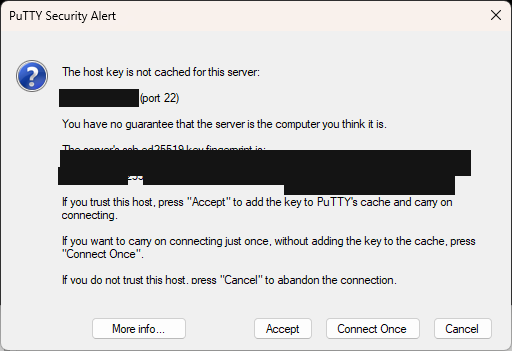
Im schwarzen Fenster wirst du nach dem Benutzernamen gefragt. Tippe root und drücke Enter. Anschließend möchte PuTTY die Passphrase deines Schlüssels (aus Schritt 2). Tippe sie ein – es wird dabei nichts angezeigt, kein Cursor, keine Sternchen, das ist ein Sicherheitsfeature – und drücke Enter. Wenn du jetzt eine Begrüßung deines Servers und am Ende eine Zeile wie root@deinserver:~# siehst, bist du drin. Glückwunsch – der schwierigste Teil ist geschafft!
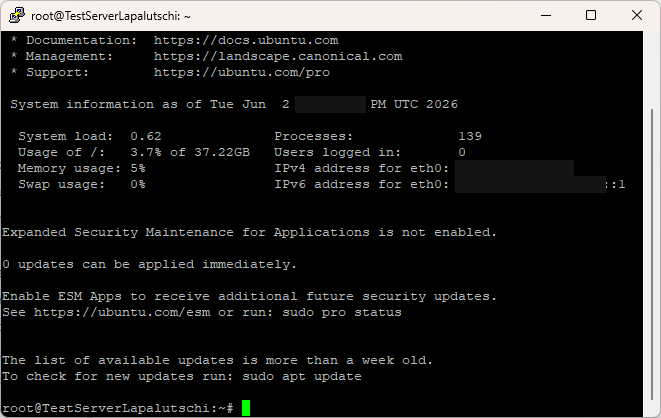
Schritt 5: KeyHelp installieren – ein Befehl genügt
Jetzt kommt der eigentliche Zauber. Kopiere die folgende Zeile komplett:
wget https://install.keyhelp.de/install_keyhelp.sh -O install_keyhelp.sh ; bash install_keyhelp.shFüge sie ins PuTTY-Fenster ein – das geht ganz einfach mit einem Rechtsklick – und drücke Enter.
Was macht dieser Befehl? Er lädt das offizielle KeyHelp-Installationsprogramm herunter (
wget …) und startet es sofort (bash …). Ab jetzt heißt es: zurücklehnen.
Die Installation richtet jetzt vollautomatisch alles ein: Webserver, Datenbank, PHP, Mailserver, Firewall, Backup-Tools und KeyHelp selbst. Du siehst eine lange Liste durchlaufen, in der jeder Punkt mit einem grünen OKAY bestätigt wird.
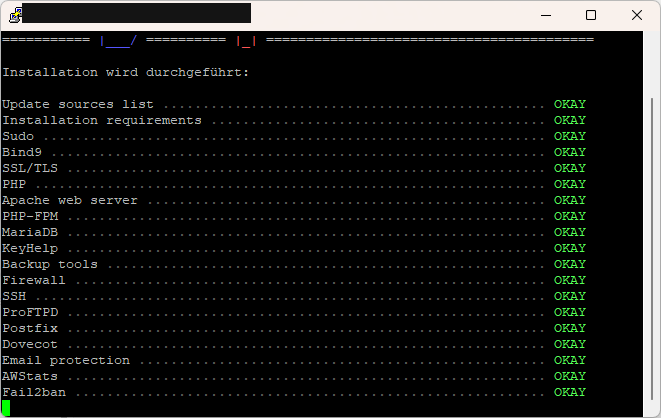
Das dauert je nach Server etwa 15 bis 25 Minuten. Lass das Fenster die ganze Zeit offen und unterbrich den Vorgang nicht.
Falls eine Zertifikatswarnung erscheint: Sollte
wgetmelden, dass es dem Zertifikat voninstall.keyhelp.denicht traut, tippe zuerstapt update && apt install ca-certificates -y, drücke Enter und starte den Befehl von oben anschließend erneut.
Schritt 6: Zugangsdaten sichern
Wenn alles geklappt hat, erscheint die Meldung „Installation erfolgreich abgeschlossen!“. Darunter steht der wichtigste Hinweis: Deine Zugangsdaten liegen in einer Datei auf dem Server, etwa unter /root/keyhelp_login_data_…. Außerdem startet der Server gleich automatisch neu.
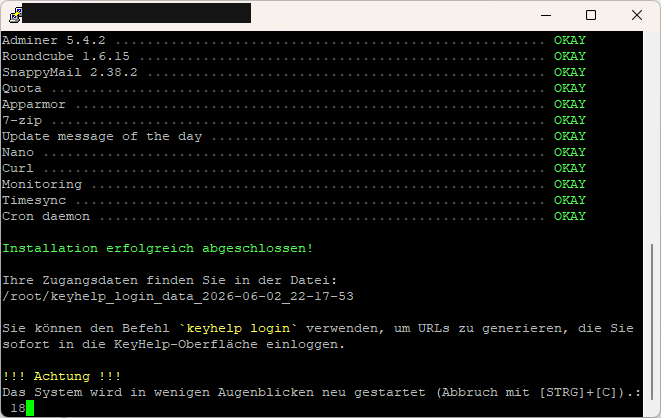
Wichtig: In dieser Datei stehen die Adresse zum Einloggen, dein Benutzername und dein Passwort. Schreib dir diese Angaben sicher auf. Falls du sie verlierst, ist das kein Drama – du kannst das Passwort später jederzeit zurücksetzen – aber notieren spart Nerven.
Schritt 7: Zum ersten Mal in KeyHelp einloggen
Warte etwa eine Minute, bis der Server neu gestartet ist. Öffne dann deinen Browser und gib die Login-Adresse aus den Zugangsdaten ein (meist https://DEINE-SERVER-IP). Beim ersten Aufruf zeigt der Browser eine Sicherheitswarnung („Verbindung nicht sicher“). Das liegt nur am vorläufigen Zertifikat und ist hier unbedenklich – es ist ja dein eigener Server. Klicke auf Erweitert und dann auf Trotzdem fortfahren.
Jetzt siehst du die KeyHelp-Anmeldemaske. Gib deinen Benutzernamen und das Passwort aus den Zugangsdaten ein und klicke auf Anmelden.
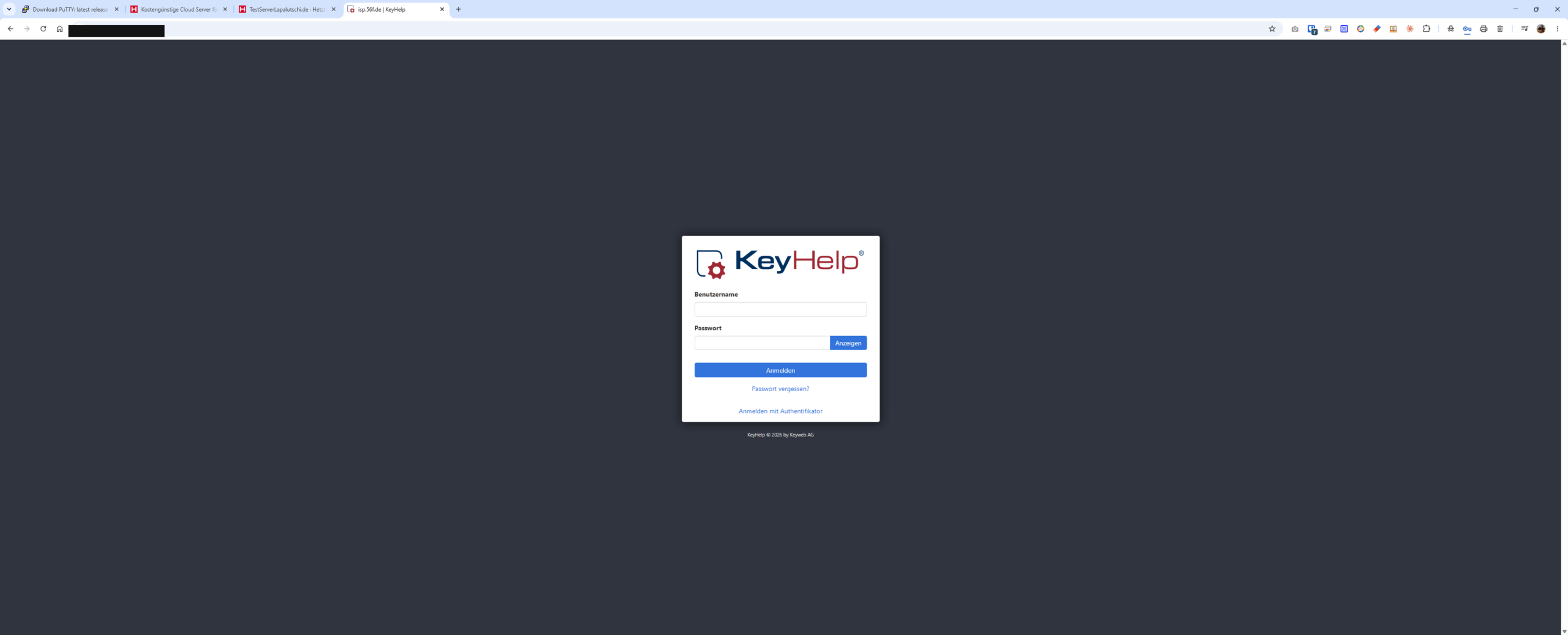
Tipp: Beim ersten Login fordert KeyHelp dich auf, ein eigenes, sicheres Passwort zu vergeben. Nutze diese Gelegenheit – das ist der Generalschlüssel zu deinem Server.
Geschafft! Du bist jetzt in deinem eigenen Hosting-Panel und kannst loslegen.
Schritt 8: Die drei wichtigsten Grundeinstellungen
Bevor du deine erste Website hochlädst, erledige noch schnell diese drei Dinge in KeyHelp.
System-Domain festlegen. Damit du KeyHelp künftig über eine schöne Adresse wie panel.deinedomain.de erreichst (statt über die nackte IP), hinterlegst du in den Server-Einstellungen eine System-Domain. Voraussetzung: Bei deinem Domain-Anbieter zeigt ein A-Eintrag (A-Record) auf die IP deines Servers.
Kostenloses SSL-Zertifikat holen. Sobald deine Domain auf den Server zeigt, stellt dir KeyHelp mit einem Klick ein gratis Let’s-Encrypt-Zertifikat aus. Damit verschwindet die Browser-Warnung und alles ist sauber verschlüsselt.
Updates prüfen. Schau kurz nach, ob KeyHelp und das System aktuell sind. KeyHelp hält sich weitgehend selbst auf dem neuesten Stand, aber ein erster Blick schadet nie.
Wie es jetzt weitergeht
Dein Server läuft und KeyHelp ist startklar. Im nächsten Schritt legst du normalerweise einen Hosting-Account an (in KeyHelp „Benutzer“ genannt), fügst deine Domain hinzu und installierst dann zum Beispiel WordPress – in der kostenpflichtigen Pro-Version mit einem 1-Klick-Installer, in der kostenlosen Version von Hand (zeige ich dir Schritt für Schritt). Genau diese Themen schaue ich mir in den nächsten Artikeln mit dir an. Den wichtigsten Schritt gibt es schon: In Teil 2 — KeyHelp absichern: 2FA, Updates und Backups auf die Storage Box machst du dein frisches Panel in einer halben Stunde einbruchs- und ausfallsicher, und in Teil 3 betreibst du deine Domain über eigene Nameserver mit Hetzners kostenlosem Secondary DNS. Wenn du nichts verpassen willst, schau einfach bald wieder auf Lapalutschi.de vorbei.
Ein kurzer Rundgang: Das alles kann KeyHelp
Damit du ein Gefühl dafür bekommst, was dich im Panel erwartet, hier ein kleiner Rundgang durch die wichtigsten Bereiche. Alles, was du auf den folgenden Bildern siehst, steuerst du bequem per Mausklick – ganz ohne Kommandozeile.
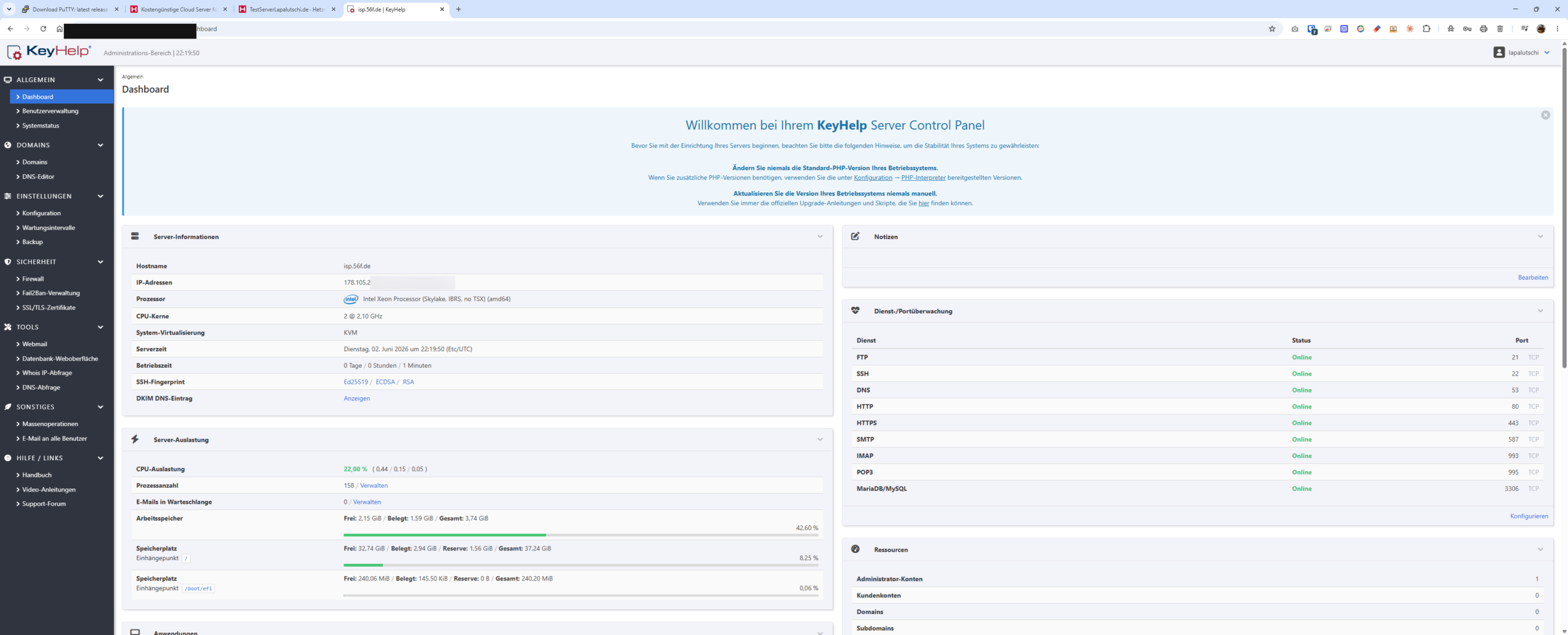
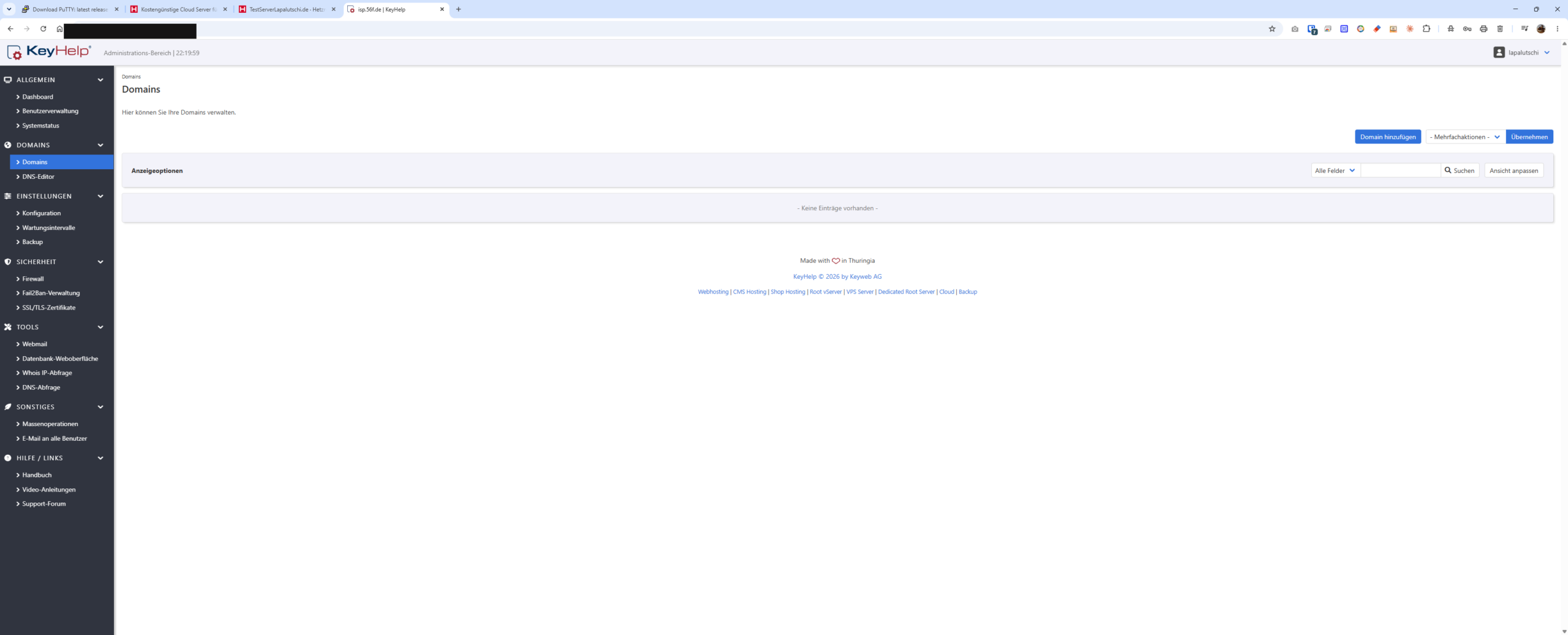
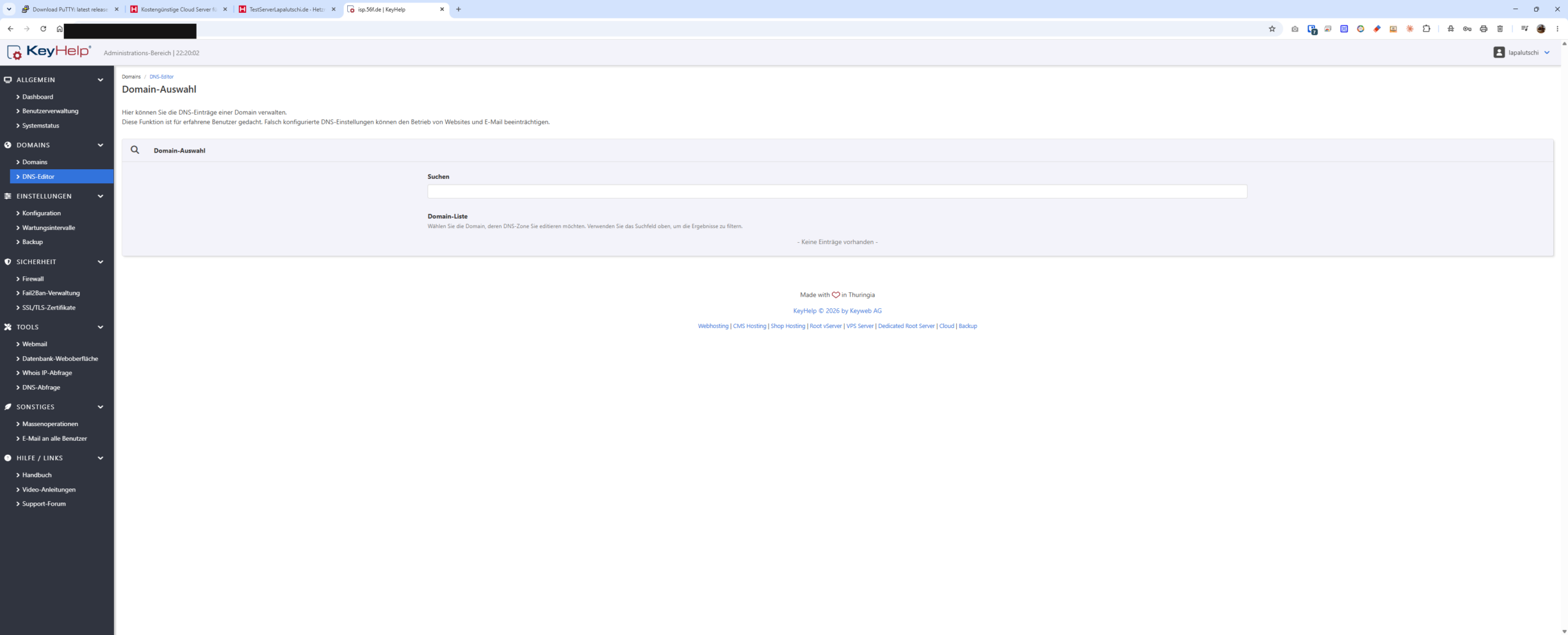
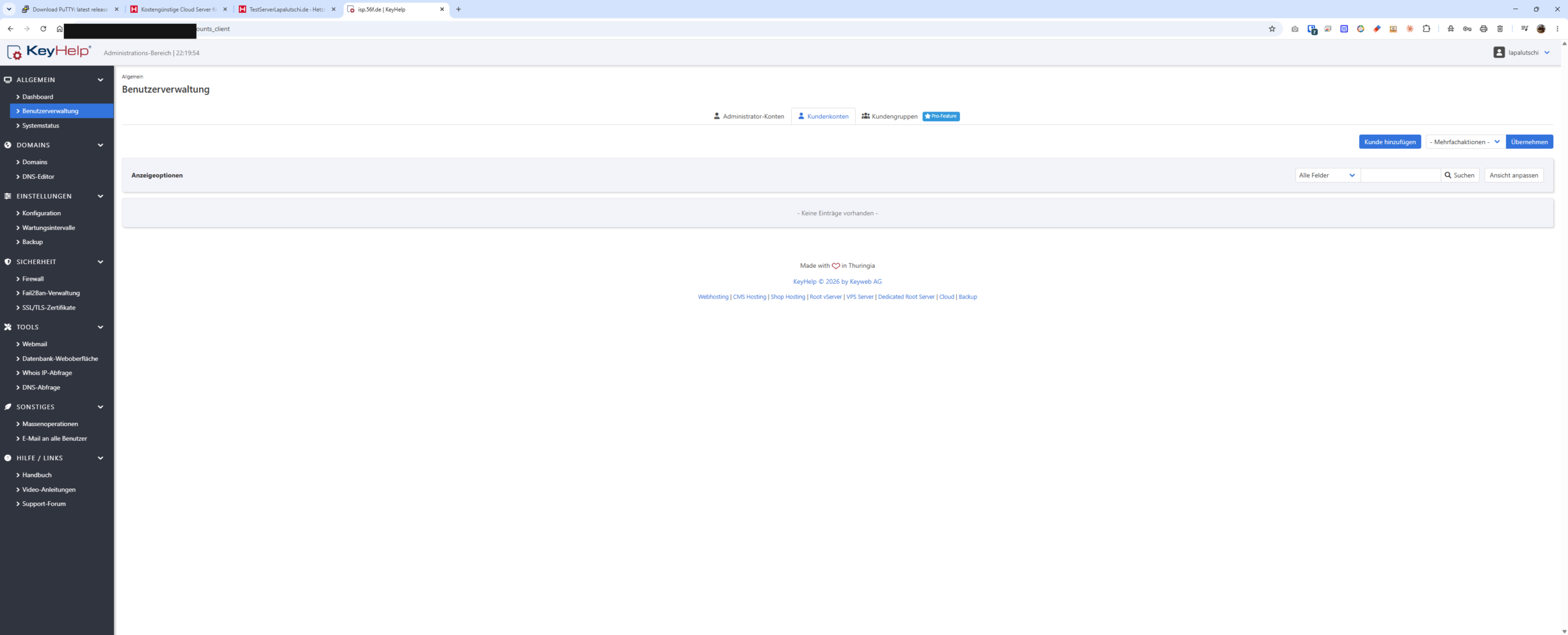
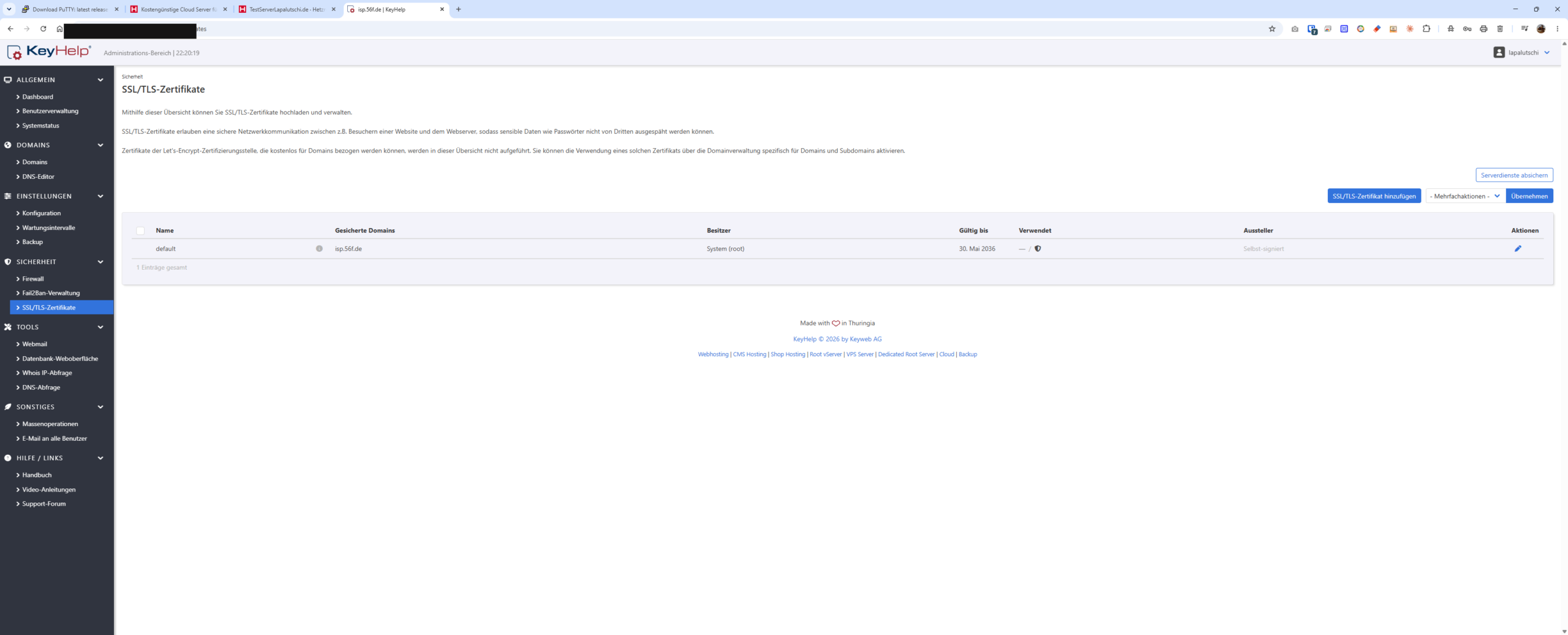
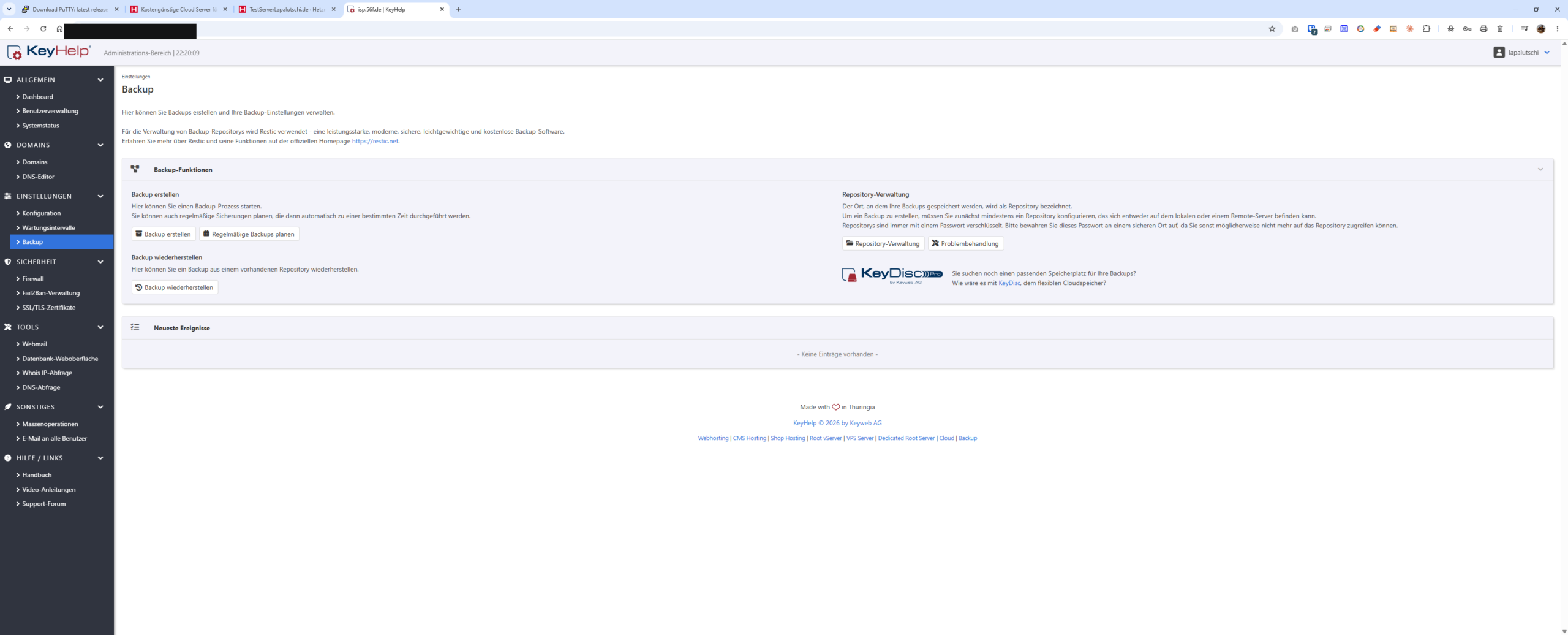
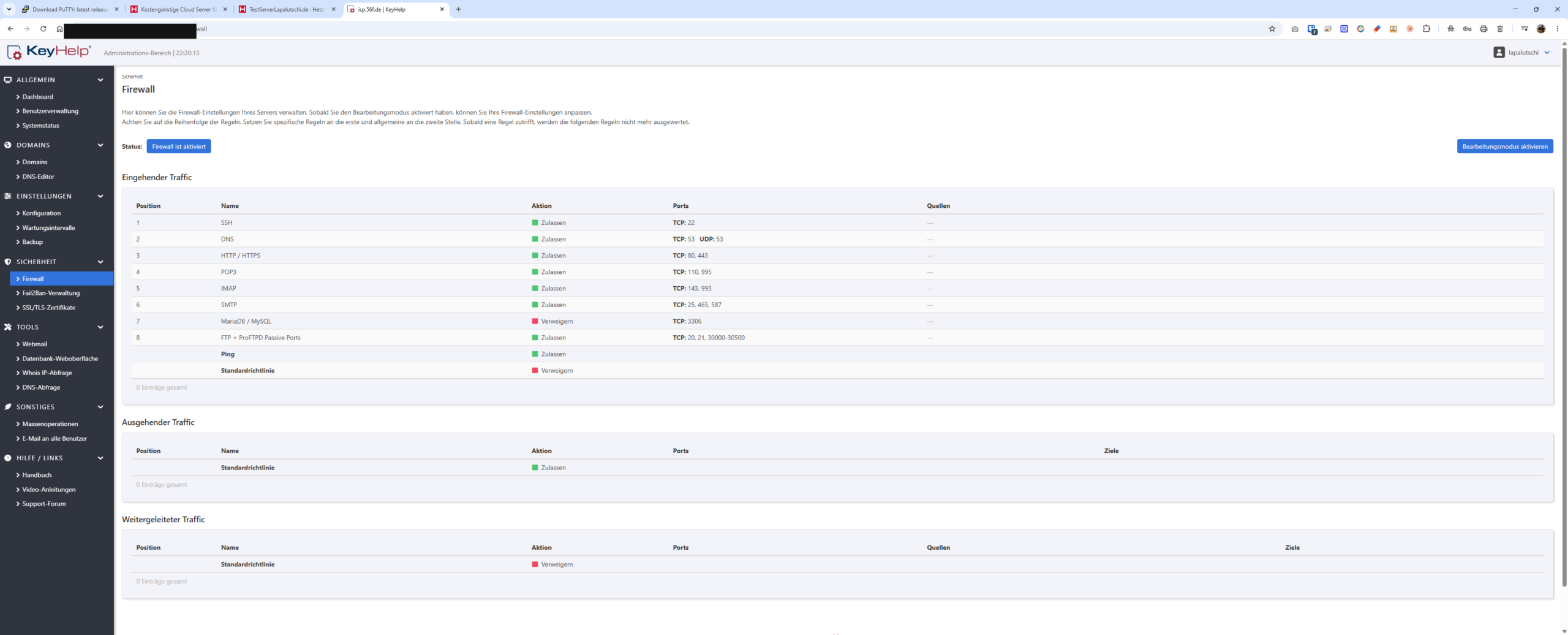
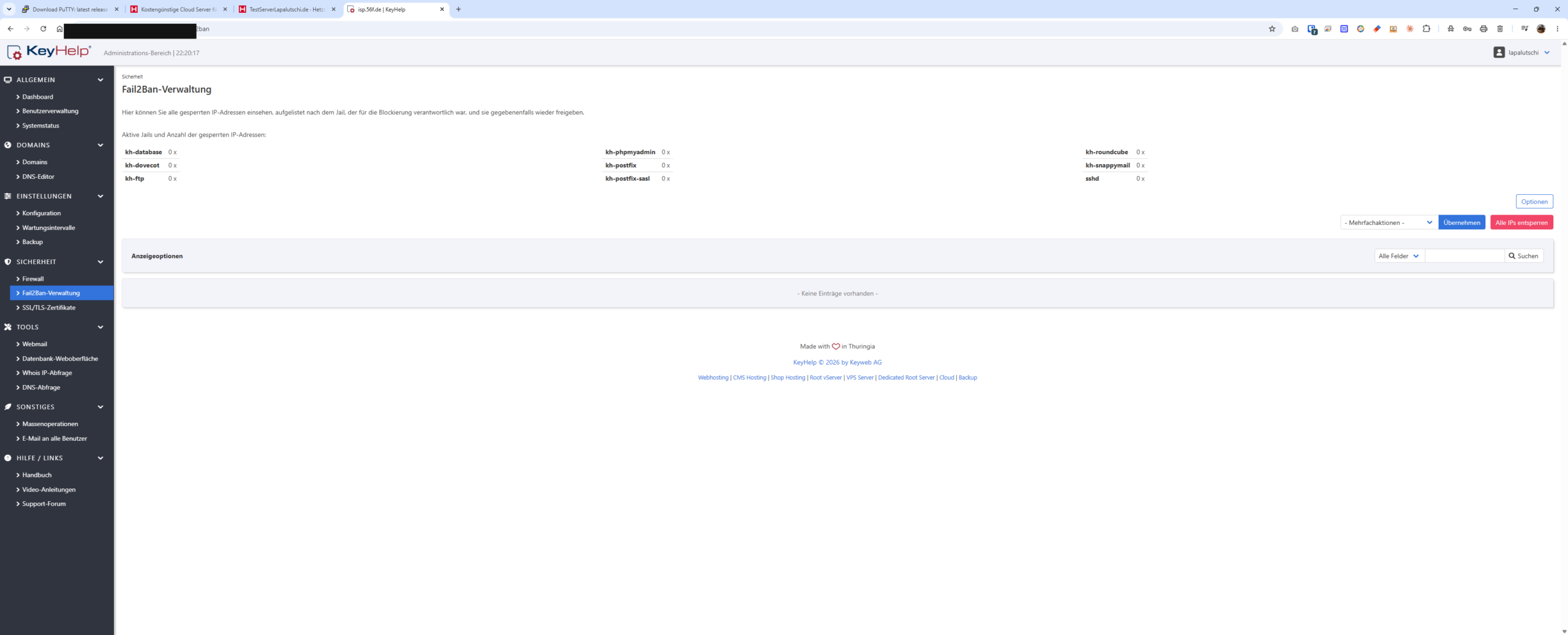
Und das ist nur ein Ausschnitt: Auch E-Mail-Postfächer, Datenbanken, FTP-Zugänge und Statistiken findest du im selben übersichtlichen Menü. Klick dich nach der Installation einfach in Ruhe durch – kaputt machen kannst du dabei nichts.
Mehr davon? Dieses Tutorial ist Teil unseres Hubs Server & Hosting Tutorials — dort findest du den kompletten Fahrplan vom ersten Mietserver bis zu Docker & Co.
Häufige Fragen
Ist KeyHelp wirklich kostenlos?
Brauche ich Linux-Kenntnisse für die Installation?
Welchen Server brauche ich bei Hetzner?
Was mache ich, wenn die Installation abbricht?
/var/log/keyhelp/install.log direkt auf dem Server.Warum ein SSH-Schlüssel statt eines Passworts?
Quellen: KeyHelp Wiki – Installation, Keyweb AG – KeyHelp Übersicht, PuTTY – offizielle Download-Seite