
Hinweis: Dieser Beitrag enthält Affiliate-Links (mit * gekennzeichnet). Kaufst du über einen dieser Links, erhalte ich eine kleine Provision — für dich ändert sich der Preis nicht.
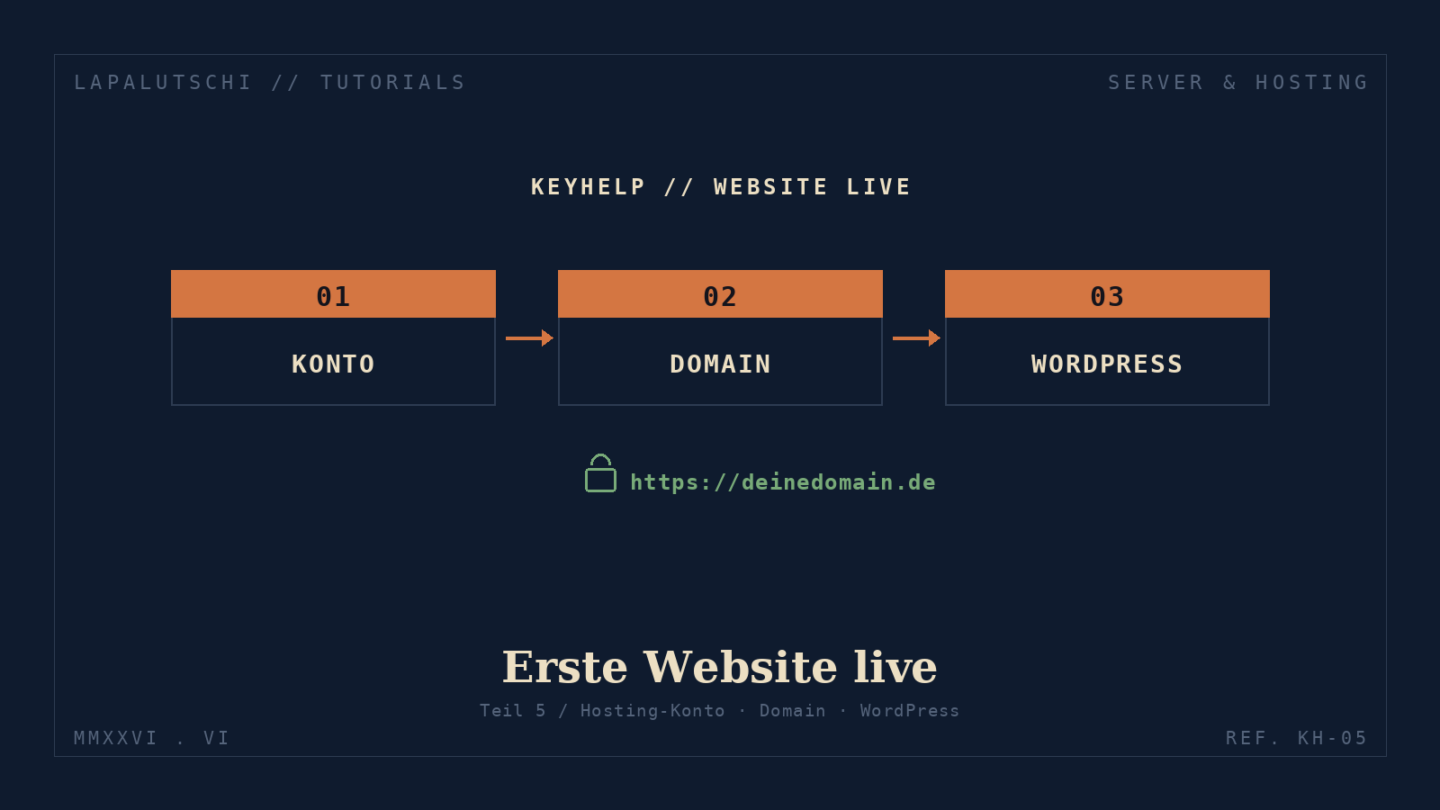
Dein Server steht, ist abgesichert und liefert sogar schon deine DNS-Zone aus — jetzt kommt der schöne Teil: die erste echte Website. In KeyHelp läuft das in drei Etappen: Du legst ein Hosting-Konto an, weist ihm deine Domain zu und richtest dann WordPress ein. Am Ende ist deine Seite verschlüsselt über https:// erreichbar.
Falls du die Serie noch nicht durch hast: Teil 1: KeyHelp installieren, Teil 2: absichern & Backups, Teil 3: eigene Nameserver und Teil 4: SSH absichern.
Voraussetzungen
- Ein laufendes KeyHelp auf deinem Server (siehe Teil 1) — z. B. auf einem Hetzner Cloud Server*.
- Eine Domain, die schon auf deinen Server zeigt (eingerichtet in Teil 3). Ohne funktionierende DNS-Auflösung gibt es später kein Let’s-Encrypt-Zertifikat.
- Zugang zum KeyHelp-Adminbereich im Browser.
Als Platzhalter steht deinkunde für den Benutzernamen des Hosting-Kontos und deinedomain.de für deine Domain.
Schritt 1: Ein Hosting-Konto anlegen
Im Adminbereich öffnest du Allgemein → Benutzerverwaltung und wechselst auf den Reiter Kundenkonten. Hier landen alle Webspaces. Klick oben rechts auf Kunde hinzufügen.
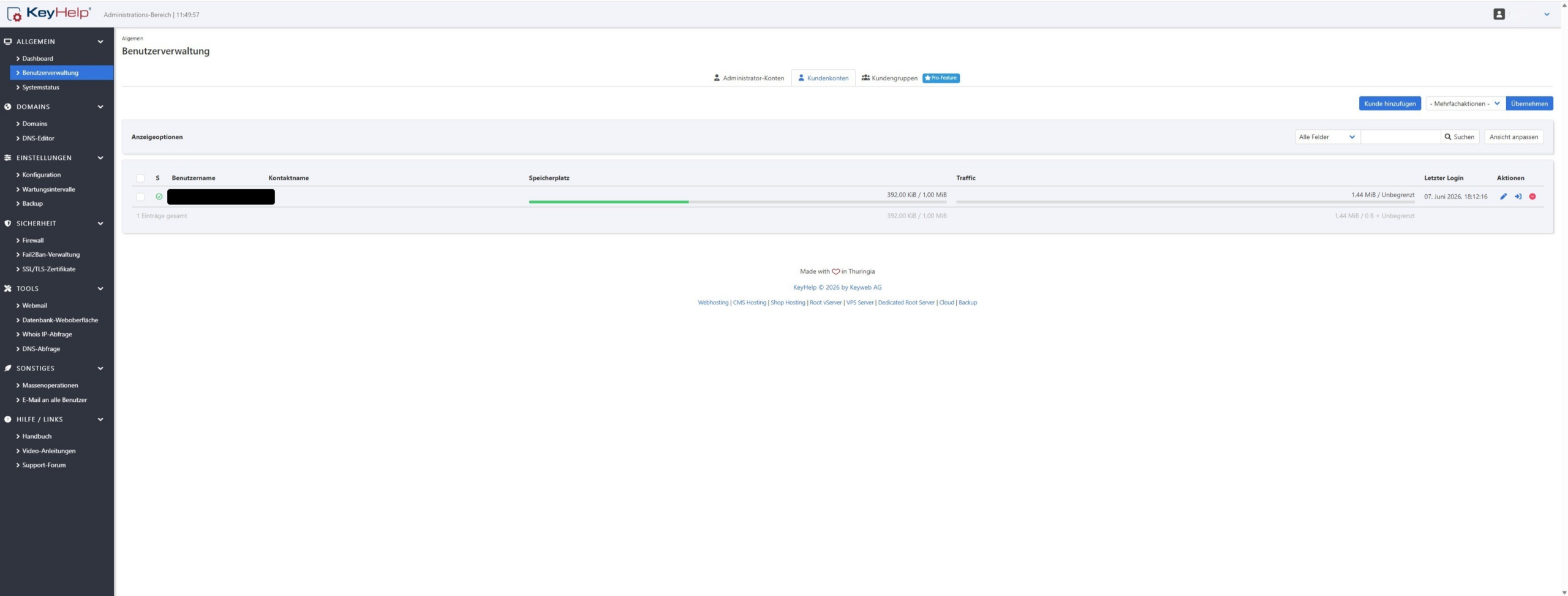
Das Formular ist in mehrere Reiter unterteilt. Keine Sorge — für den Start sind nur wenige Felder wichtig, der Rest sind sinnvolle Voreinstellungen.
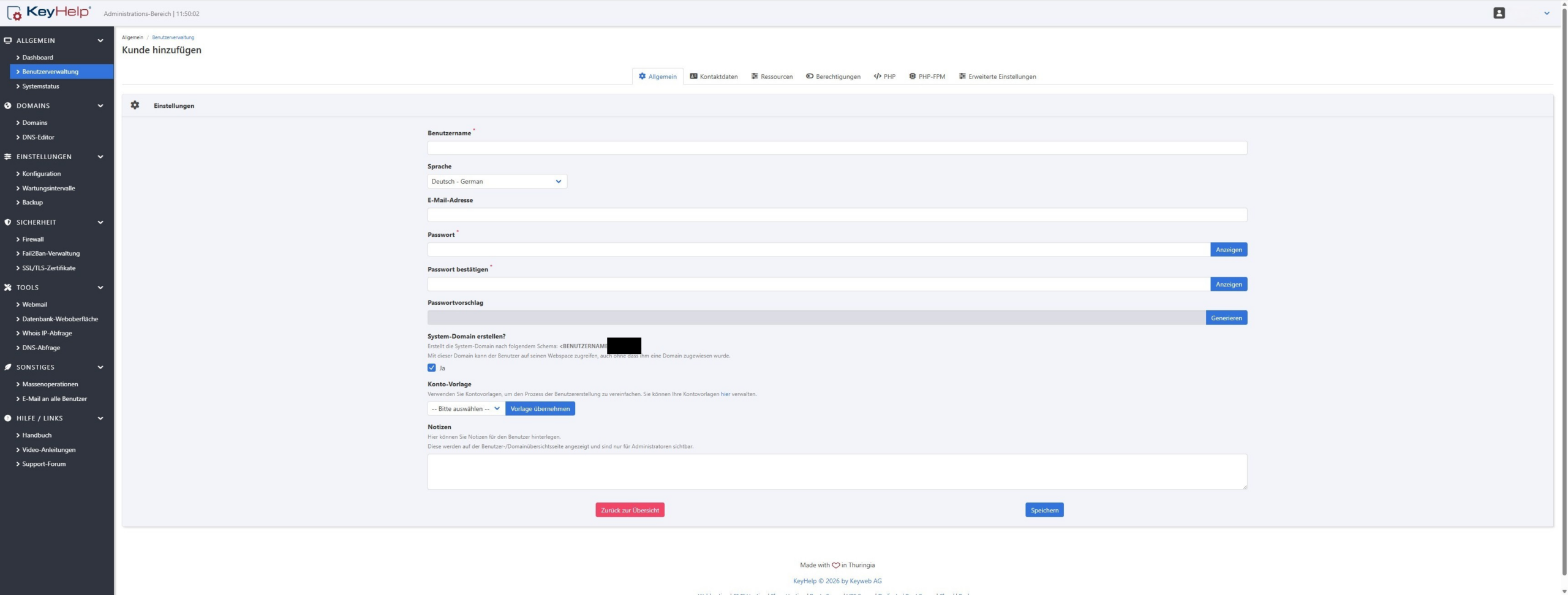
Reiter „Allgemein“
Hier legst du die Kerndaten fest:
- Benutzername: der Login-Name des Kontos (z. B.
deinkunde). Kurz und ohne Sonderzeichen. - E-Mail-Adresse: für Systemnachrichten an dieses Konto.
- Passwort: ein starkes Passwort — am bequemsten über Passwortvorschlag → Generieren. Notier es dir, du brauchst es gleich für den Login ins Kundenkonto.
- System-Domain erstellen: lass das auf Ja.
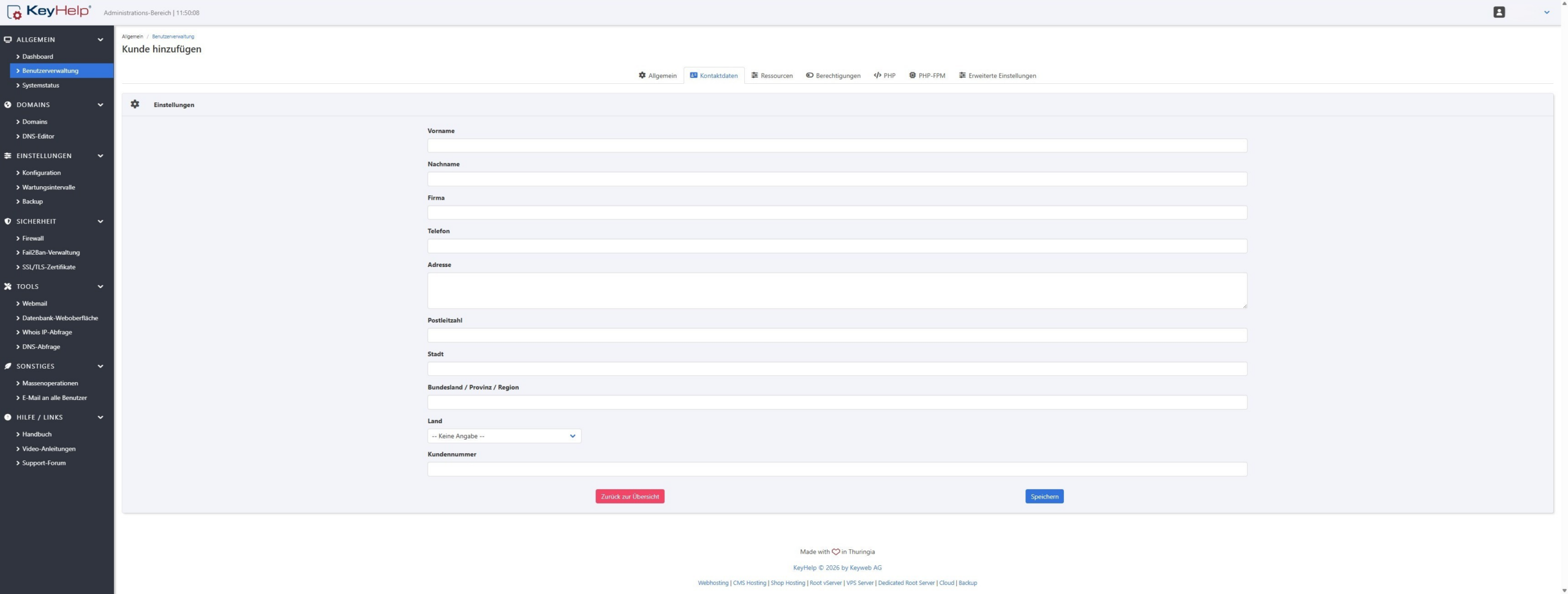
Reiter „Kontaktdaten“
Name, Firma, Adresse und Co. Für einen echten Kunden füllst du das aus; für deinen eigenen Webspace kannst du es leer lassen oder kurz ausfüllen. Pflichtfelder gibt es hier keine.
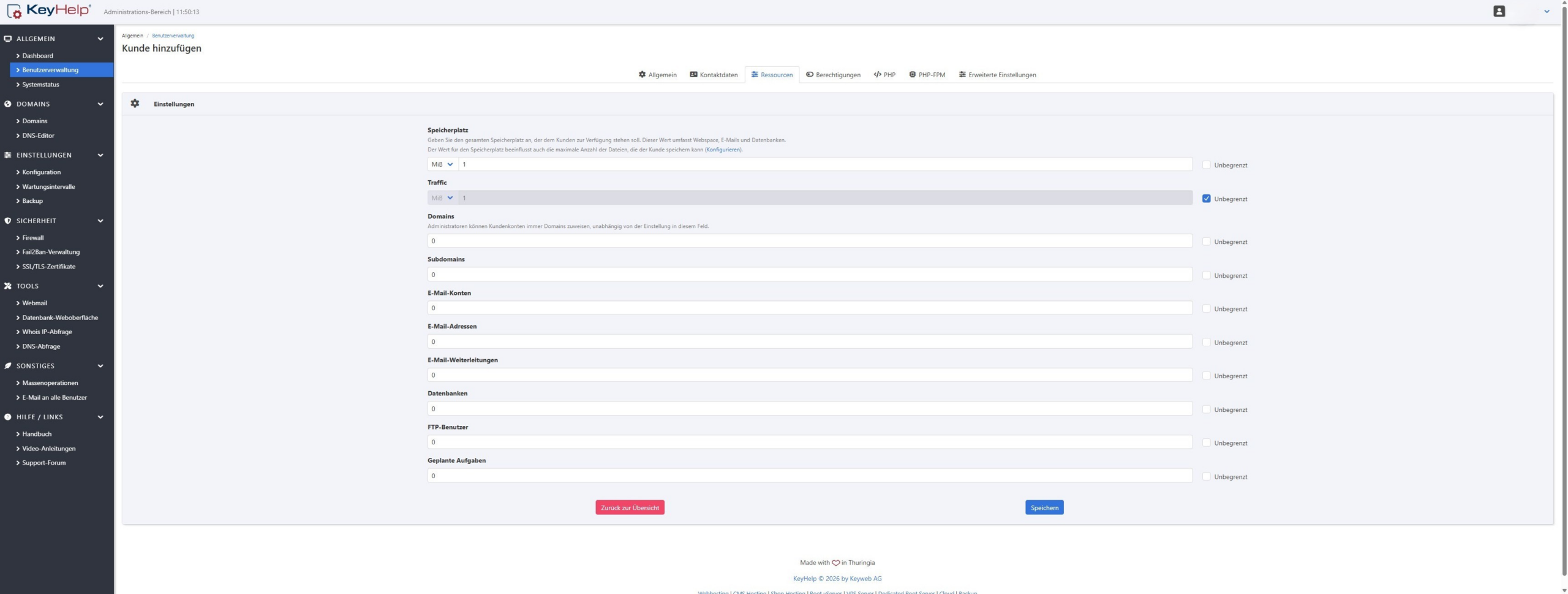
Reiter „Ressourcen“
Hier legst du die Grenzen des Kontos fest: Speicherplatz, Traffic, Anzahl Domains, Datenbanken, E-Mail-Konten, FTP-Benutzer und mehr. Für deinen eigenen Server kannst du großzügig sein oder bei den meisten Werten das Häkchen Unbegrenzt setzen. Wichtig für WordPress: mindestens eine Datenbank und etwas Speicherplatz.
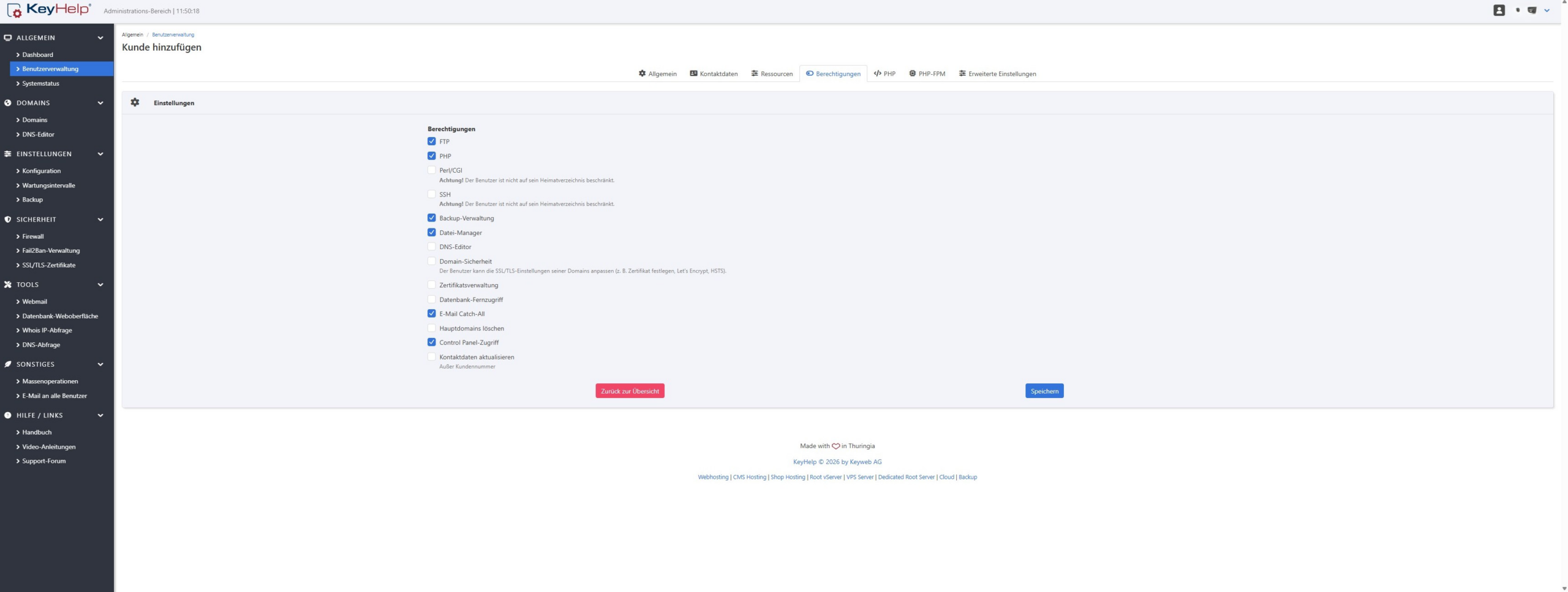
Reiter „Berechtigungen“
Was darf das Konto? Für eine normale WordPress-Seite brauchst du vor allem FTP, PHP, Datei-Manager und Control Panel-Zugriff. Den Rest kannst du nach Bedarf dazuschalten.
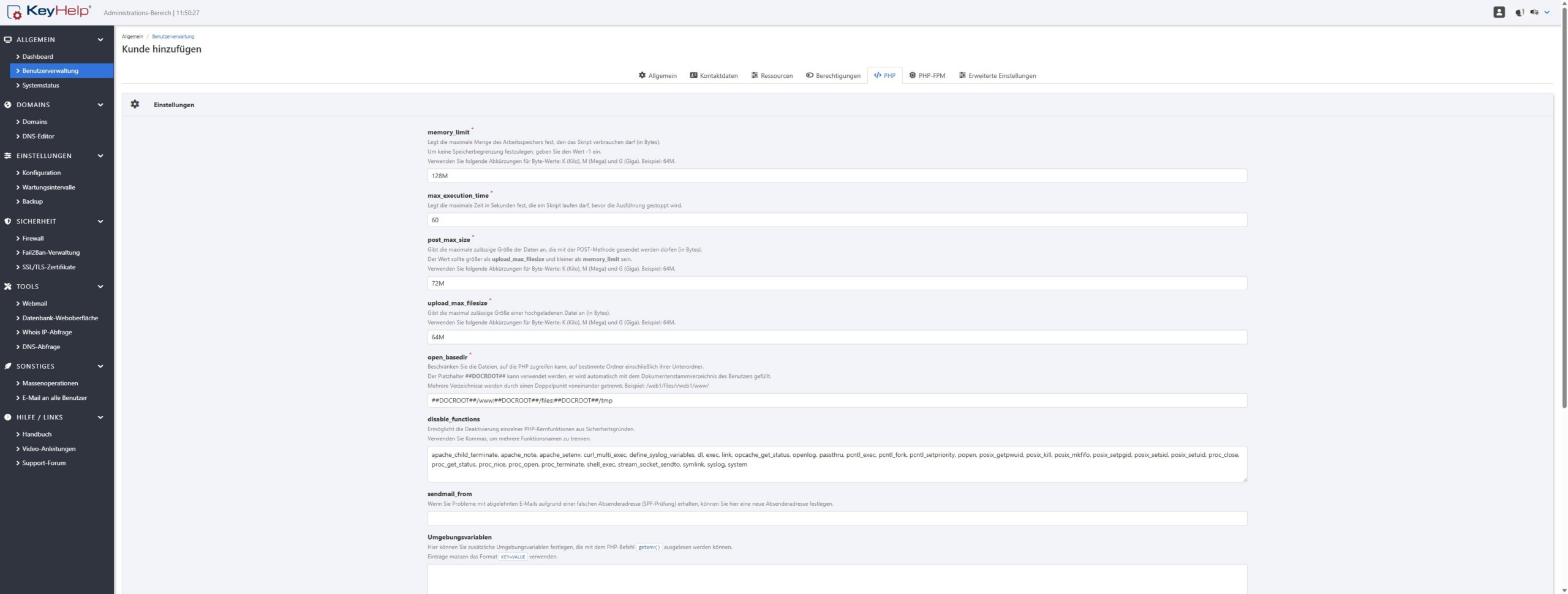
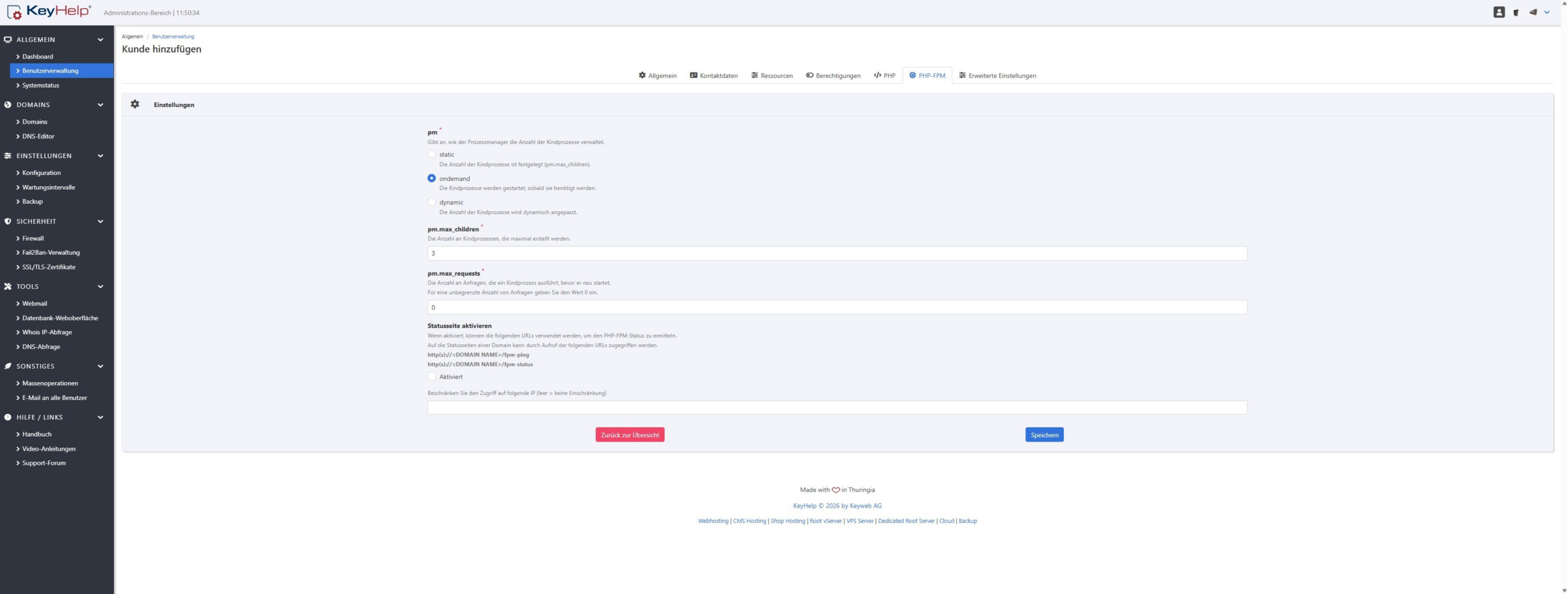
Reiter „PHP“ und „PHP-FPM“
Diese beiden Reiter steuern, wie PHP für das Konto läuft — Arbeitsspeicher, Laufzeiten, Upload-Größen. Die Voreinstellungen passen für WordPress. Nur falls du später größere Medien hochlädst, lohnt ein Blick auf upload_max_filesize und memory_limit.
Reiter „Erweiterte Einstellungen“
Praktisch für später: Hier kannst du ein Konto sperren oder ein Datum setzen, zu dem es automatisch gesperrt oder gelöscht wird. Für den Start lässt du alles leer.
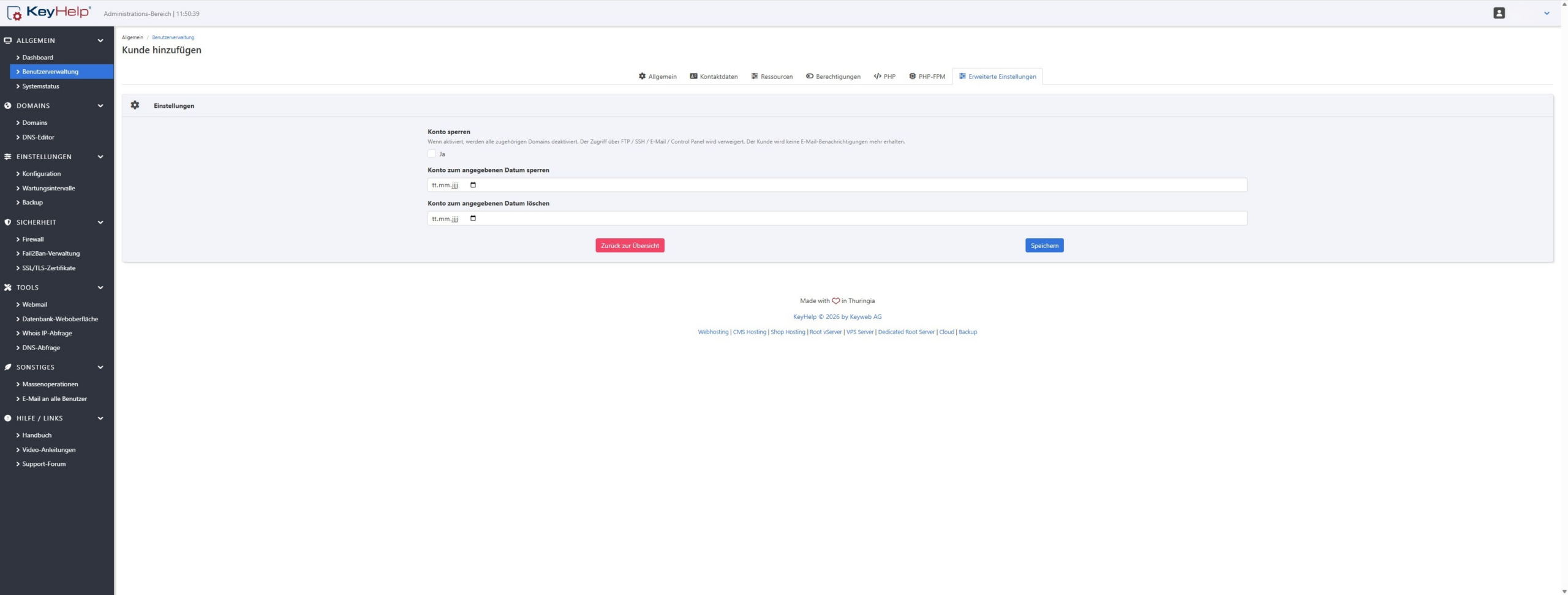
Ein Klick auf Speichern — fertig ist dein Hosting-Konto. Es taucht jetzt in der Kundenliste auf.
Schritt 2: Deine Domain dem Konto zuweisen
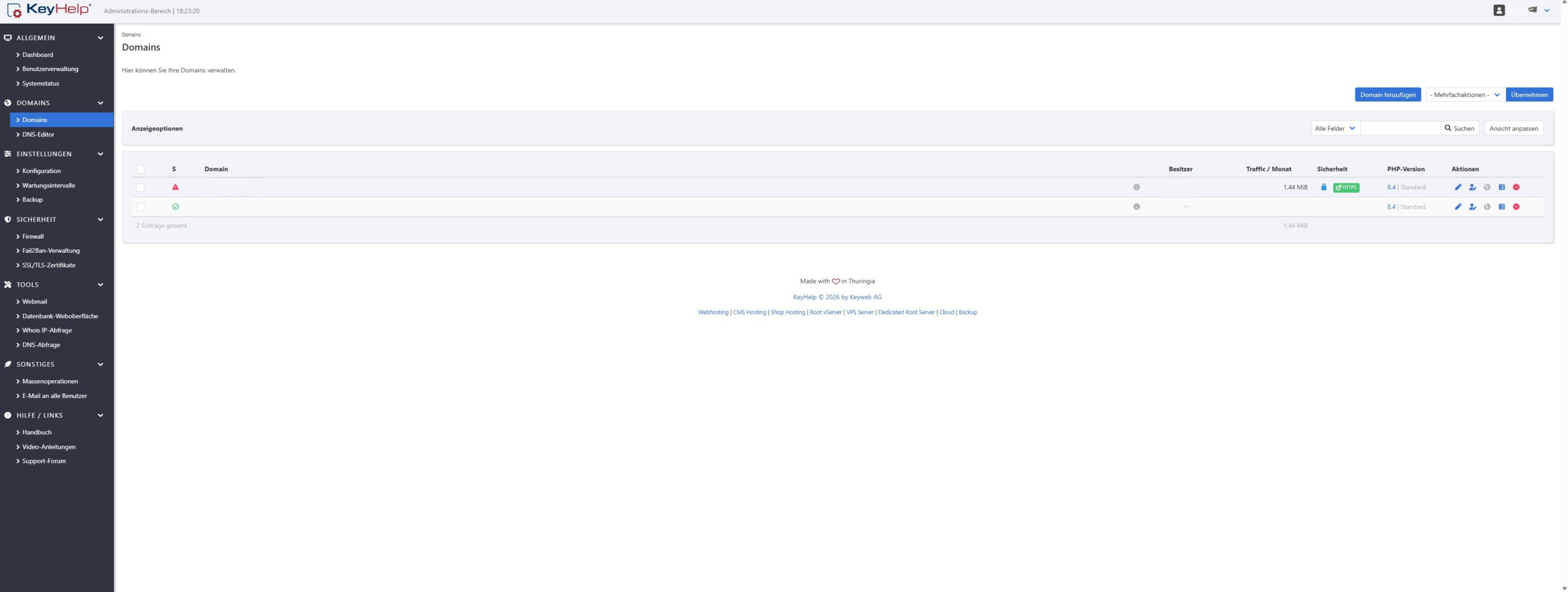
Jetzt bekommt das Konto deine echte Domain. Öffne Domains → Domains und klick oben rechts auf Domain hinzufügen.
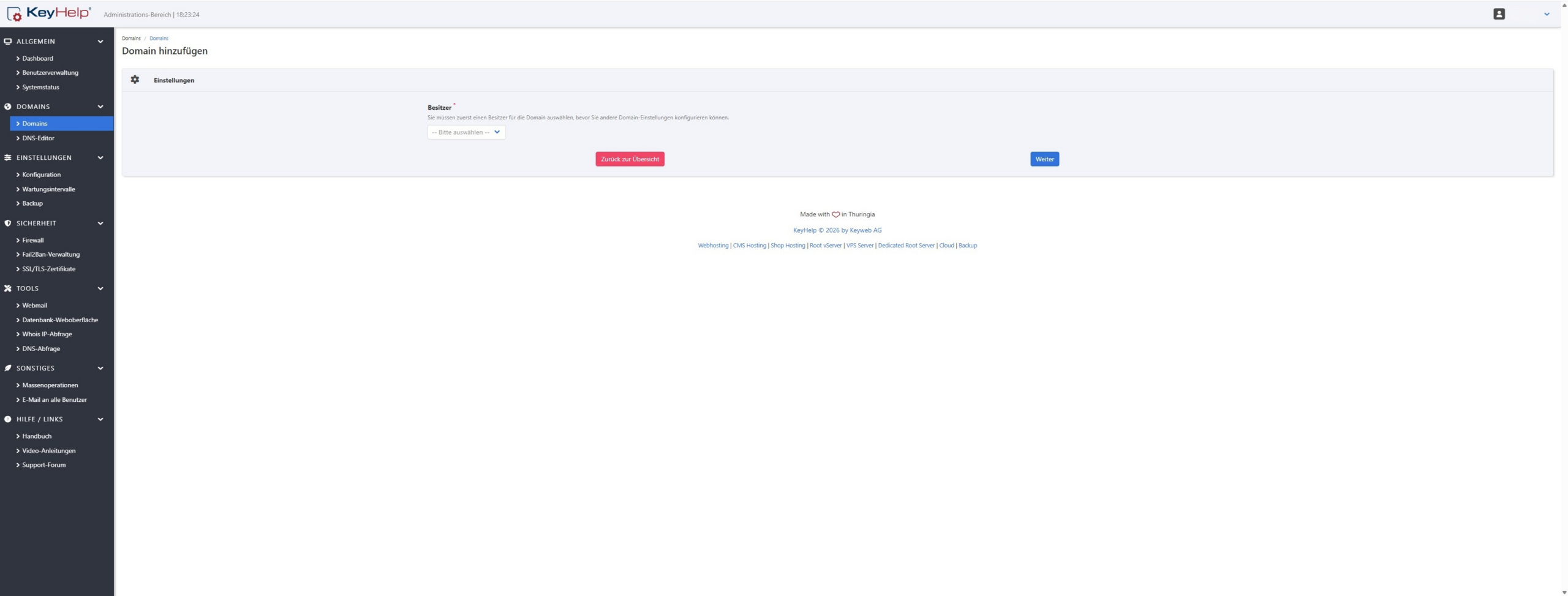
Zuerst wählst du den Besitzer — das eben angelegte Hosting-Konto deinkunde — und klickst auf Weiter. Ohne Besitzer geht es bewusst nicht weiter.
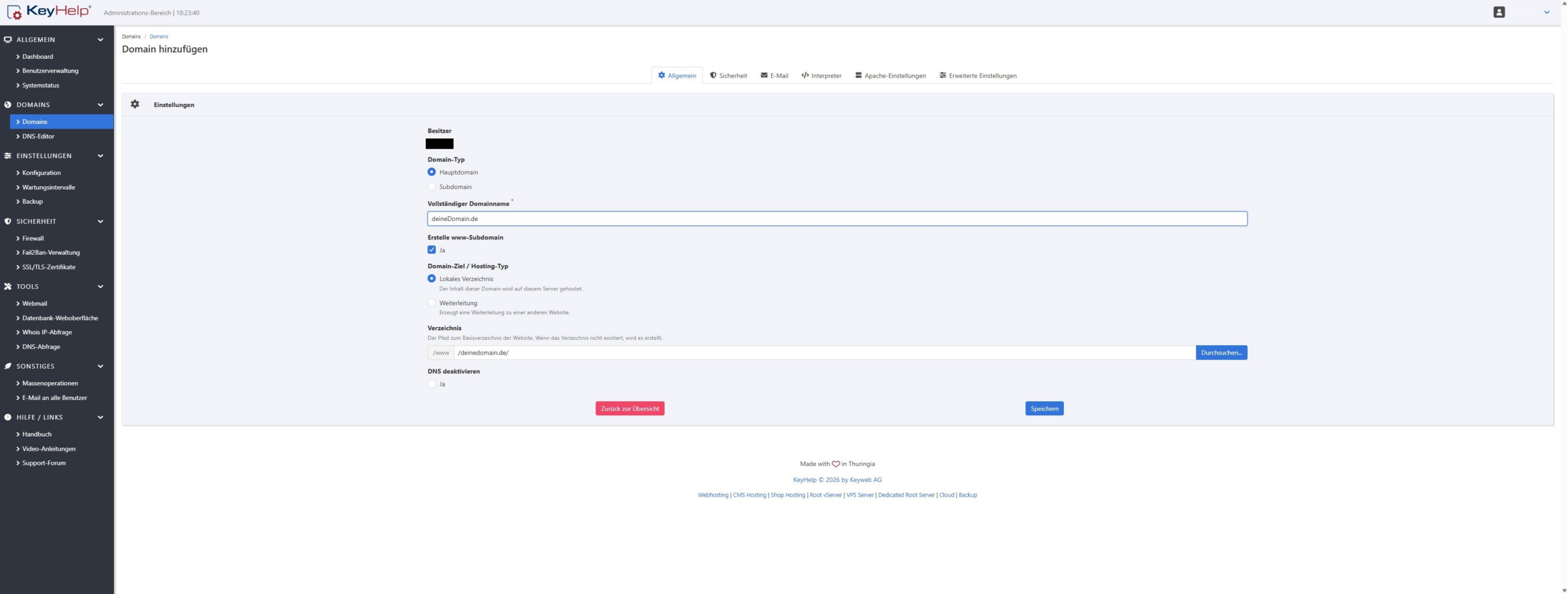
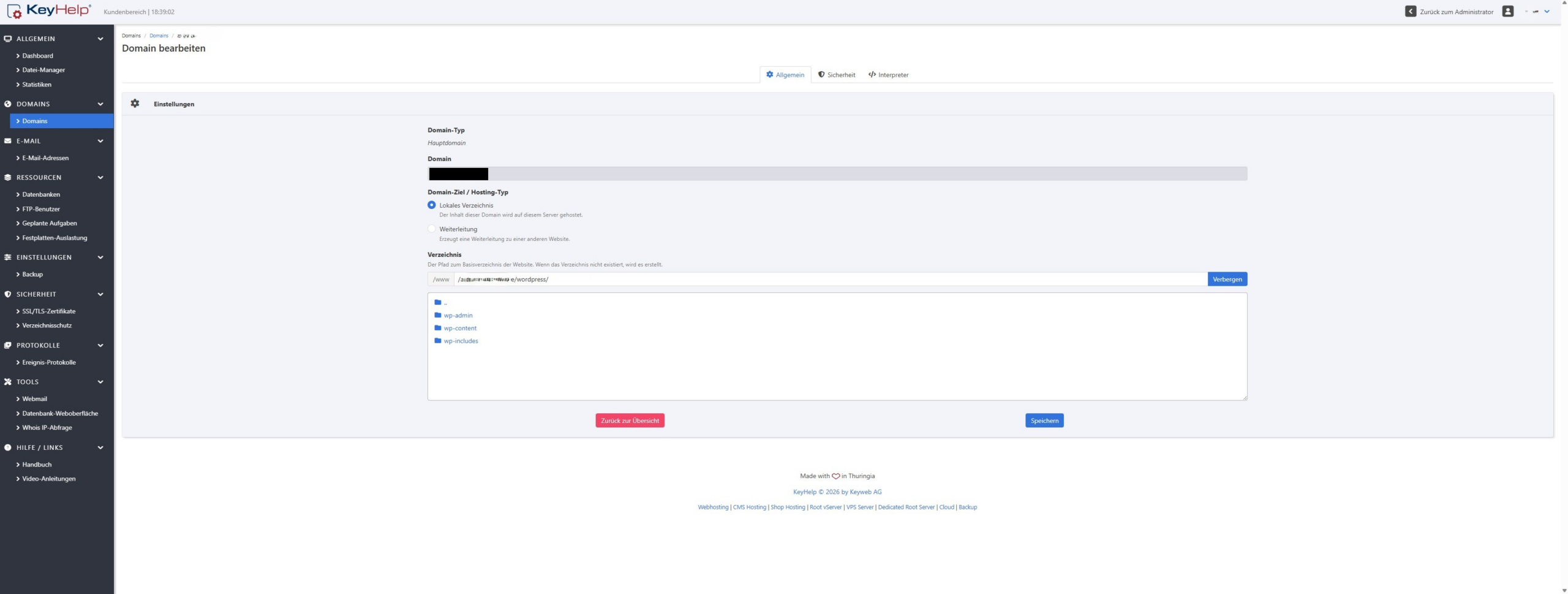
Im Reiter Allgemein trägst du den vollständigen Domainnamen deinedomain.de ein, lässt den Domain-Typ auf Hauptdomain und das Ziel auf Lokales Verzeichnis. Das passende Web-Verzeichnis schlägt KeyHelp automatisch vor.
Wechsel in den Reiter Sicherheit und wähle das kostenlose Let’s-Encrypt-Zertifikat (statt „Kein Zertifikat“). Um Ausstellung, Erneuerung und die Weiterleitung auf https:// kümmert sich KeyHelp danach von selbst — sobald die Domain auf den Server zeigt.
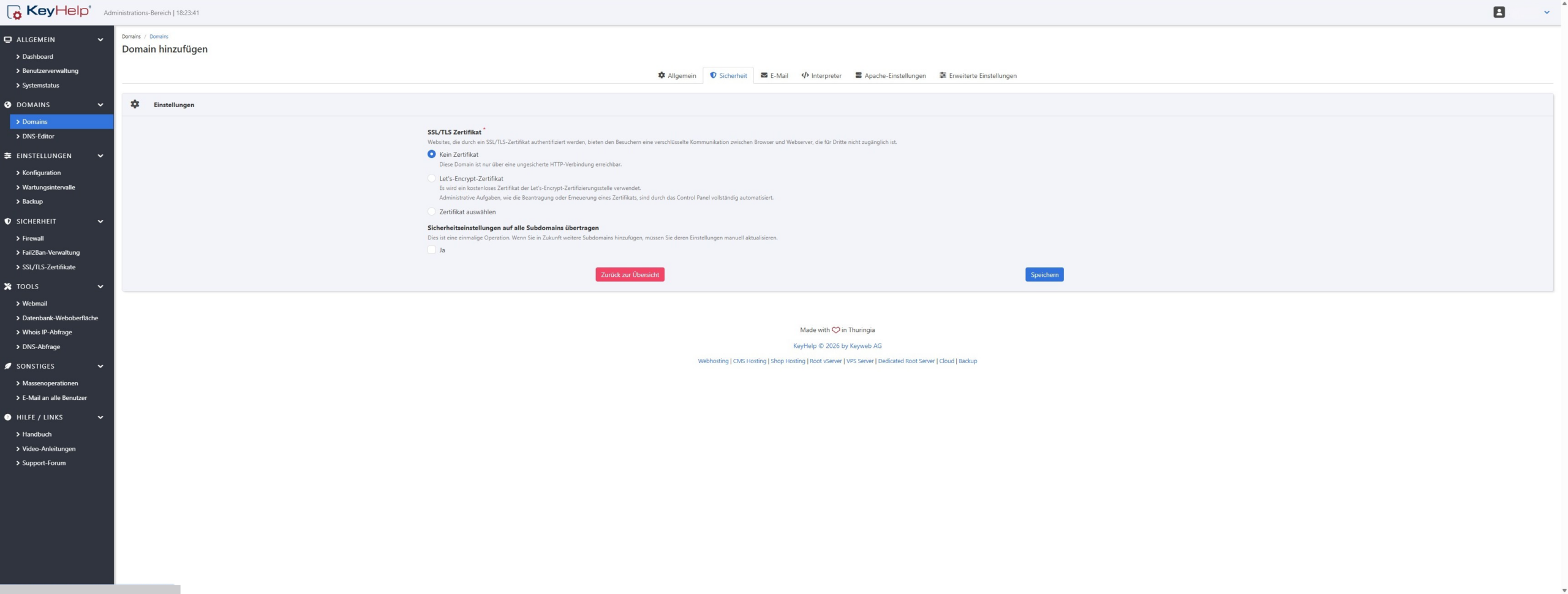
Die übrigen Reiter (E-Mail, Interpreter/PHP-Version, Apache, Erweitert) kannst du auf den Voreinstellungen lassen. Ein Klick auf Speichern — deine Domain ist dem Konto zugewiesen.
Schritt 3: WordPress installieren
3a: Eine Datenbank anlegen
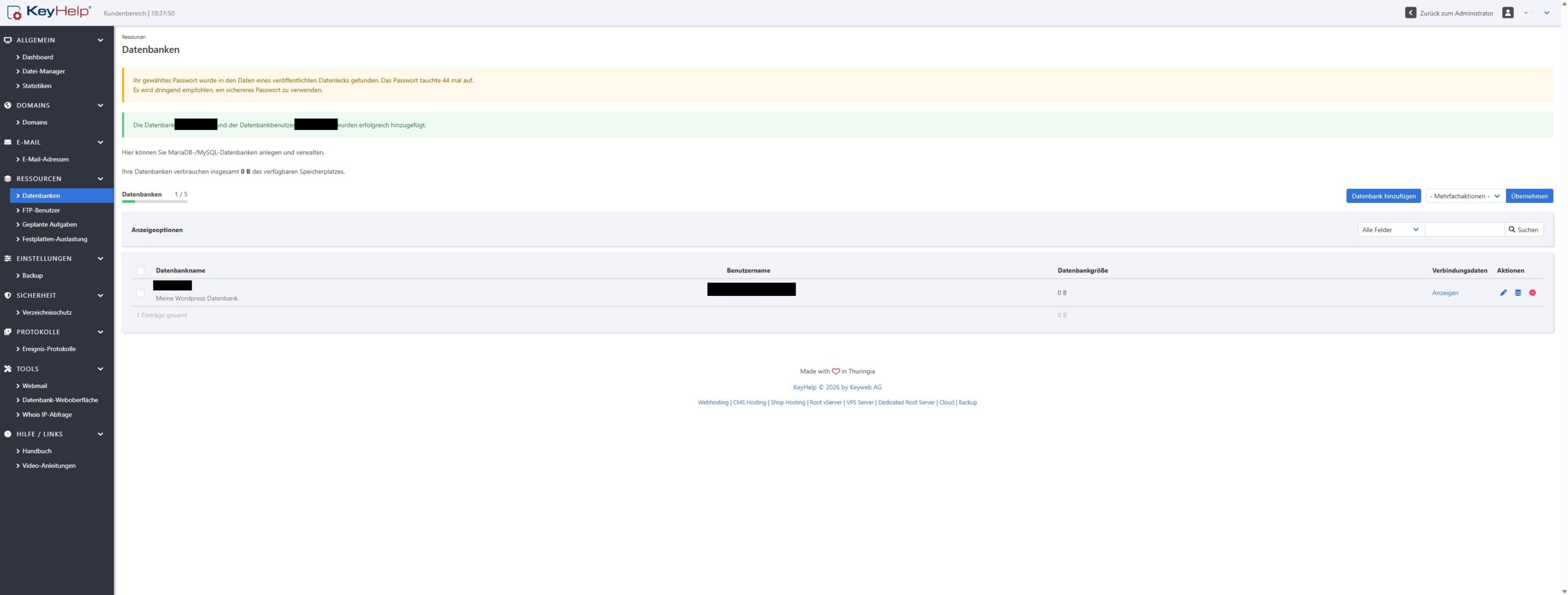
WordPress speichert alle Inhalte in einer Datenbank — die legst du zuerst an. Melde dich im Kundenkonto an (aus der Kundenliste mit „Anmelden als“, oder direkt mit den Zugangsdaten aus Schritt 1) und öffne Ressourcen → Datenbanken. Klick auf Datenbank hinzufügen: Name und Benutzer füllt KeyHelp automatisch, du vergibst nur ein Passwort (oder lässt eins generieren).
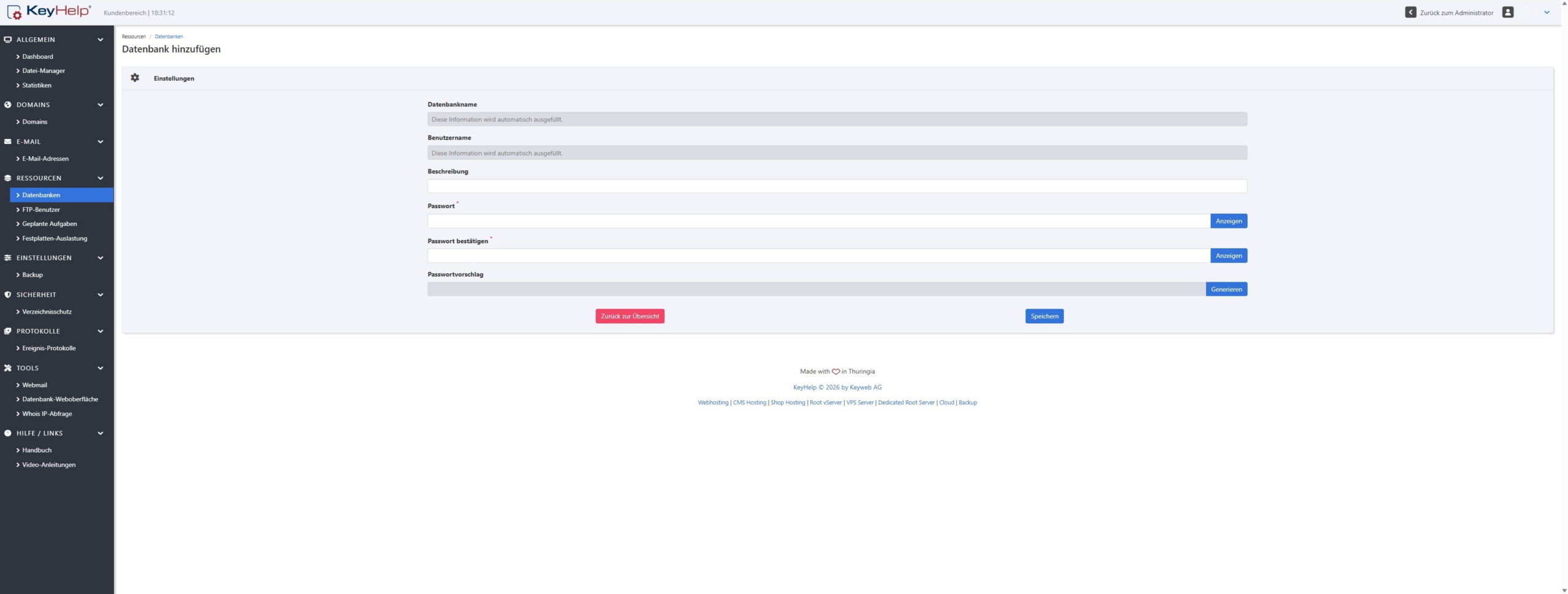
Notier dir Datenbankname, Benutzer und Passwort — die drei Werte brauchst du gleich im WordPress-Assistenten.
3b: Die WordPress-Dateien hochladen
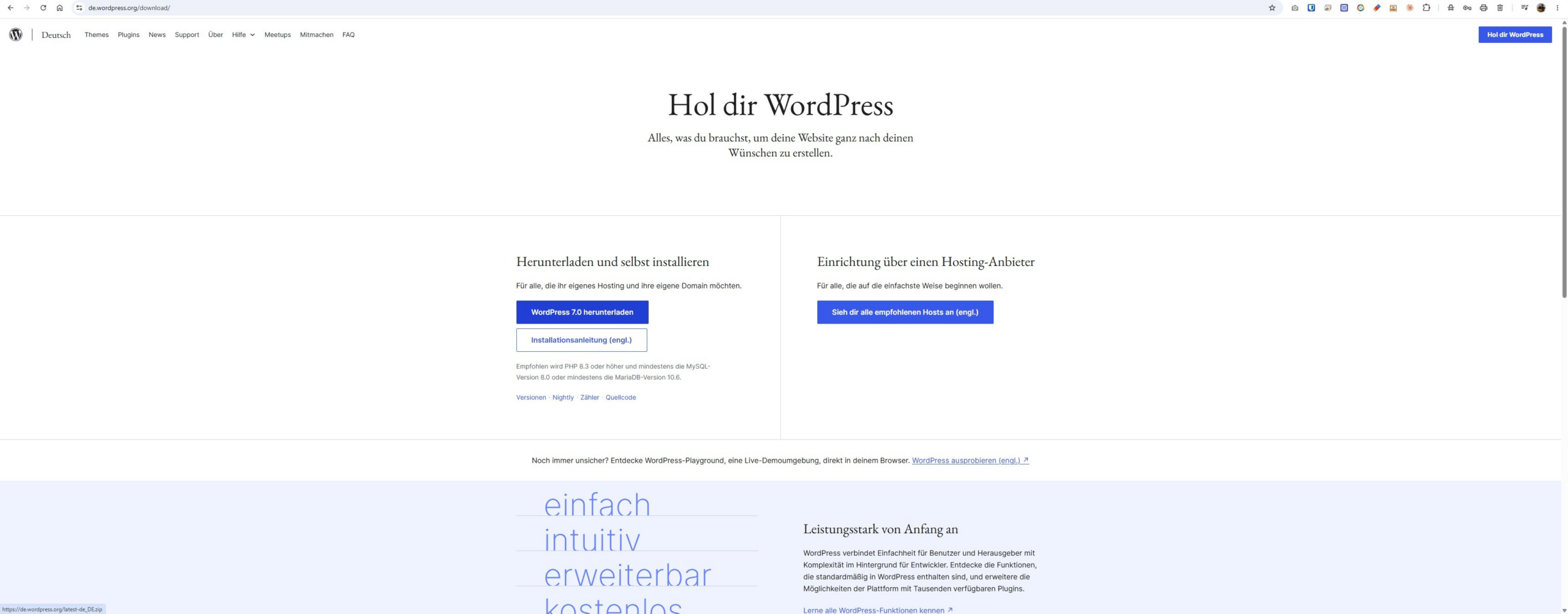
Lade WordPress von de.wordpress.org als ZIP-Paket herunter.
Öffne im Kundenbereich den Datei-Manager, wechsle in das Web-Verzeichnis deiner Domain (der Ordner www/deinedomain.de) und lade die ZIP-Datei über Hochladen dort hinein.
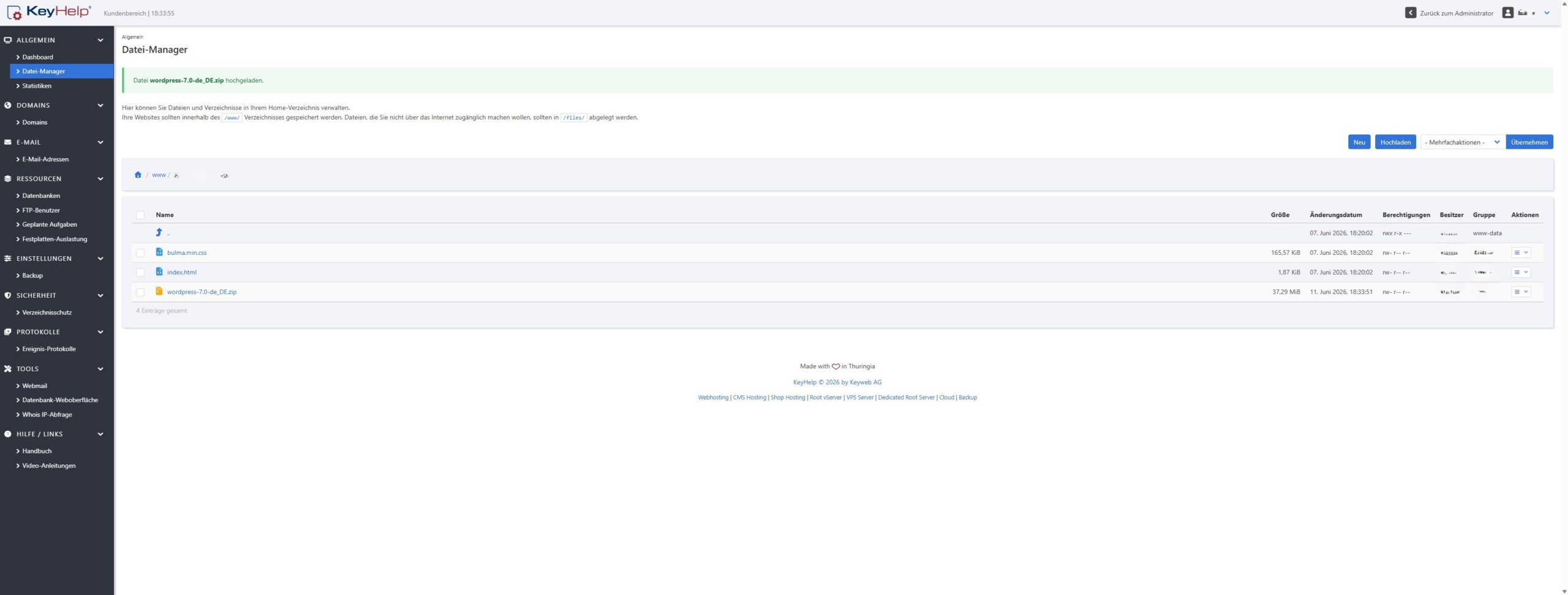
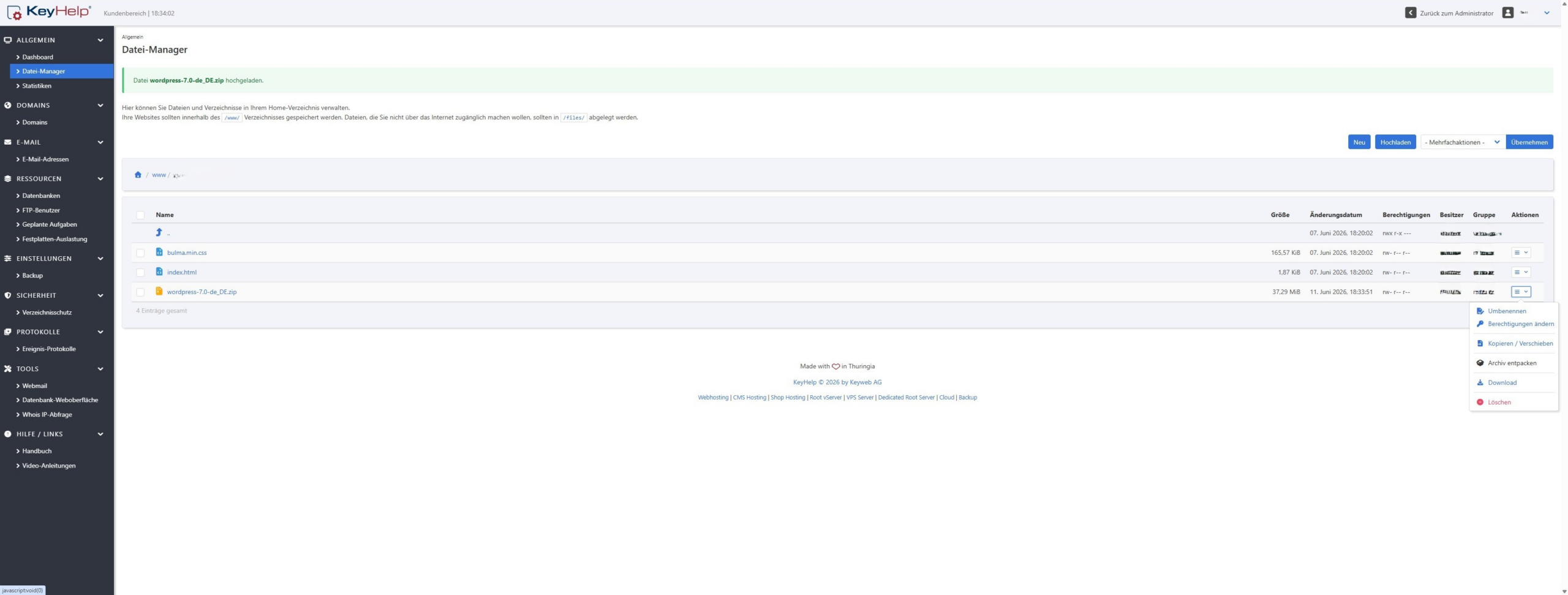
Pack das Archiv direkt auf dem Server aus: Klick beim ZIP auf das Menü und wähle Archiv entpacken.
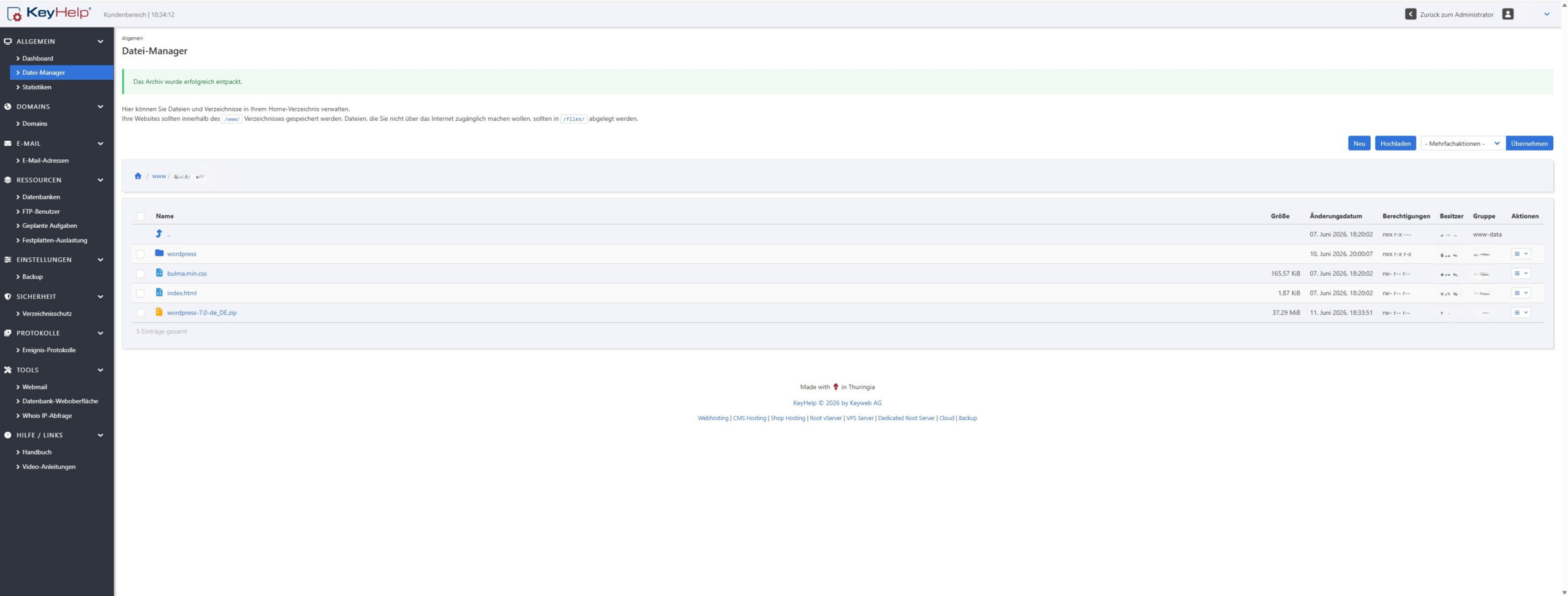
Danach liegt ein Ordner wordpress im Verzeichnis — die ZIP-Datei kannst du anschließend löschen.
3c: Den Installations-Assistenten durchklicken
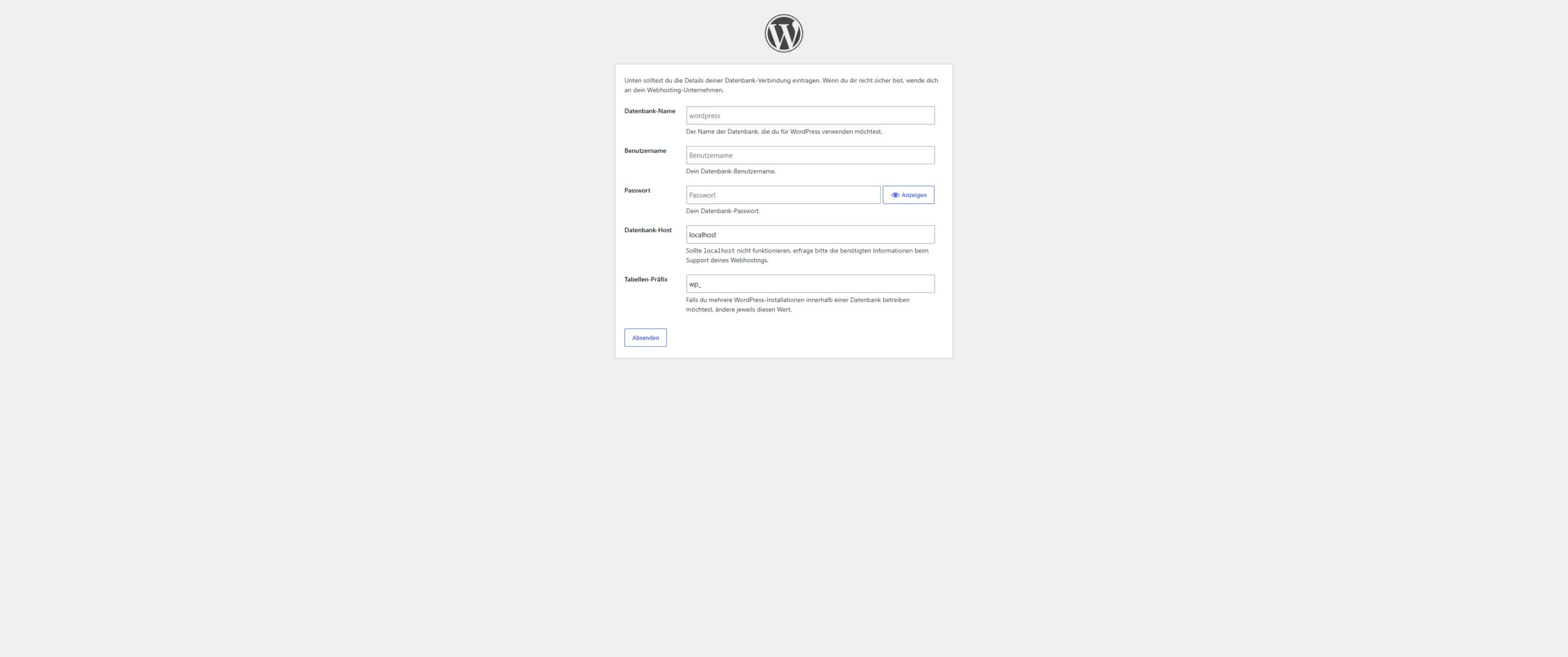
Jetzt rufst du https://deinedomain.de im Browser auf — WordPress begrüßt dich mit seinem Setup-Assistenten. Trag die Datenbankdaten aus 3a ein (als Datenbank-Host genügt in der Regel localhost).
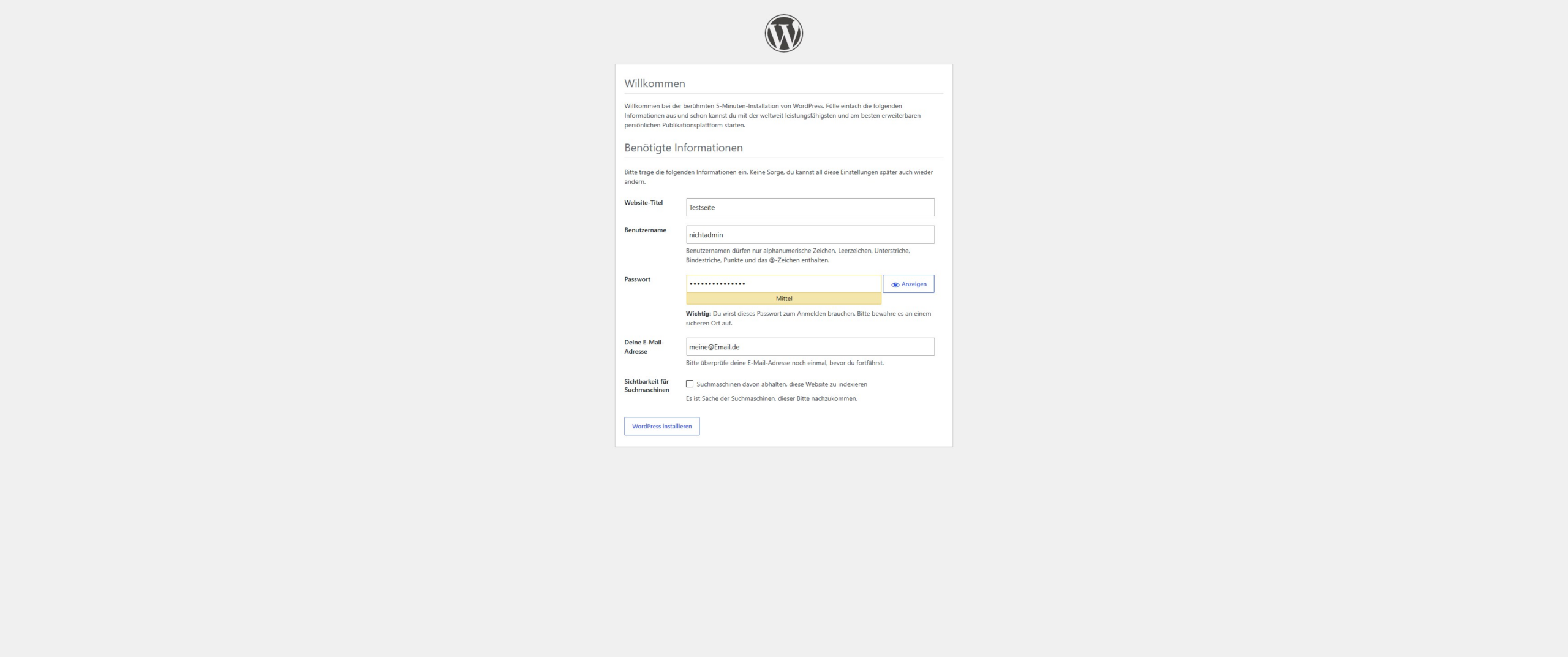
Danach vergibst du Seitentitel sowie Admin-Benutzer, Passwort und E-Mail fürs WordPress-Backend. Tipp: Nimm als Benutzernamen nicht „admin“ — das macht Angreifern das Raten unnötig leicht. Ein Klick auf WordPress installieren — fertig.
Schritt 4: Seite aufrufen und absichern
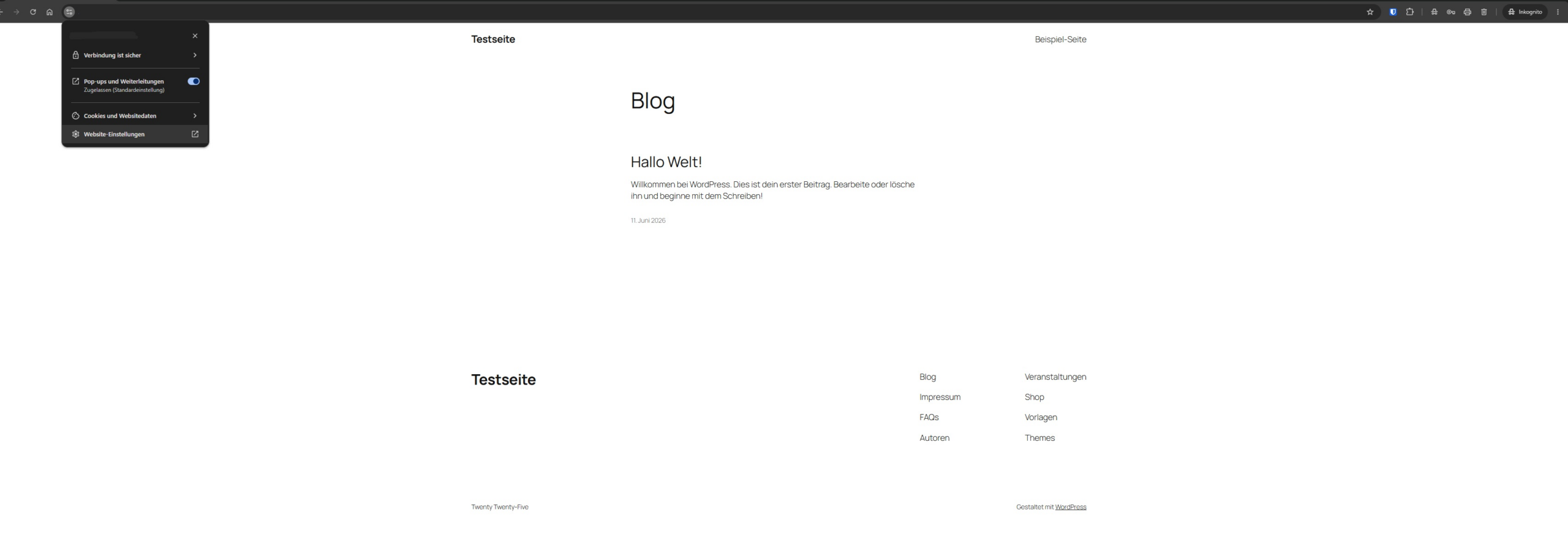
Ruf https://deinedomain.de im Browser auf — deine frische WordPress-Seite sollte erscheinen, mit grünem Schloss in der Adressleiste. Ins Backend kommst du über https://deinedomain.de/wp-admin mit den Admin-Zugangsdaten aus dem Installer.
Zwei Handgriffe direkt zum Start:
- Aktualisieren: WordPress, Theme und Plugins im Backend auf den neuesten Stand bringen.
- Unnötiges entfernen: Beispiel-Beitrag, Beispiel-Seite und nicht genutzte Plugins löschen.
Test & Troubleshooting
- Seite nicht erreichbar: Zeigt die Domain wirklich schon auf den Server? Mit einem DNS-Checker prüfen (siehe Teil 3) — sonst fehlt auch das SSL-Zertifikat.
- „Datenbank-Verbindungsfehler“: Stimmen die Datenbank-Zugangsdaten? Beim App-Installer passiert das selten; bei manueller Installation die
wp-config.phpprüfen. - Kein grünes Schloss: Let’s Encrypt braucht eine auflösende Domain. Nach der DNS-Propagation stellt KeyHelp das Zertifikat automatisch nach.
- WordPress fragt nach FTP-Daten bei Updates: Dann fehlen dem Konto Schreibrechte/PHP-FPM-Konfiguration — in KeyHelp ist das normalerweise korrekt vorkonfiguriert.
Wie es jetzt weitergeht
Glückwunsch — deine erste eigene Website läuft, verschlüsselt und auf deinem eigenen Server. Damit ist die Kette komplett: vom nackten Server bis zur fertigen Seite. Sinnvolle nächste Schritte:
- Backups prüfen: dass deine neue Seite mitgesichert wird — siehe Teil 2.
- E-Mail einrichten: ein Postfach
info@deinedomain.deanlegen (eigenes Tutorial folgt). - Der komplette Fahrplan: alle Anleitungen im Hub Server & Hosting Tutorials.
Häufige Fragen
Warum muss ich ein „Kundenkonto“ anlegen, obwohl die Seite mir selbst gehört?
Brauche ich für WordPress vorher eine Datenbank?
Was ist die System-Domain?
deinkunde.deinserver.de, die KeyHelp automatisch anlegt. Damit erreichst du den Webspace schon zum Testen, bevor deine echte Domain umgezogen ist. Im Live-Betrieb läuft deine Seite dann unter deiner eigenen Domain.Muss ich beim Konto SSH aktivieren?
Bekomme ich automatisch HTTPS?
Quellen: KeyHelp, KeyHelp Wiki, WordPress installieren (Doku)