

Du willst Nextcloud, Jellyfin oder Pi-hole auf deinem Raspberry Pi betreiben, ohne dich durch Docker-Compose-Dateien zu wühlen? Genau dafür gibt es CasaOS: eine kostenlose Open-Source-Oberfläche, die deinen Raspberry Pi in einen Heimserver mit App-Store verwandelt. In diesem Tutorial installieren wir CasaOS Schritt für Schritt auf einem Raspberry Pi 5 — alle Screenshots stammen aus der echten Installation.
Warum CasaOS (und nicht Umbrel)?
Ursprünglich wollten wir Umbrel installieren. Seit umbrelOS 1.0 lässt sich Umbrel aber nicht mehr auf einem bestehenden System installieren — es will als komplettes Betriebssystem auf die SD-Karte geflasht werden, und dein bisheriges Setup wäre weg. CasaOS dagegen installiert sich auf dein laufendes Debian oder Raspberry Pi OS drauf, bringt Docker automatisch mit und bietet einen App-Store mit über 350 Apps. Für alle, die ihren Pi nicht neu aufsetzen wollen, ist CasaOS damit die deutlich flexiblere Wahl.
Schritt 1: System prüfen
Verbinde dich per SSH mit deinem Pi und verschaffe dir einen Überblick. Unser Testgerät: ein Raspberry Pi 5 mit 8 GB RAM und 128-GB-SD-Karte unter Debian 13 (Trixie):
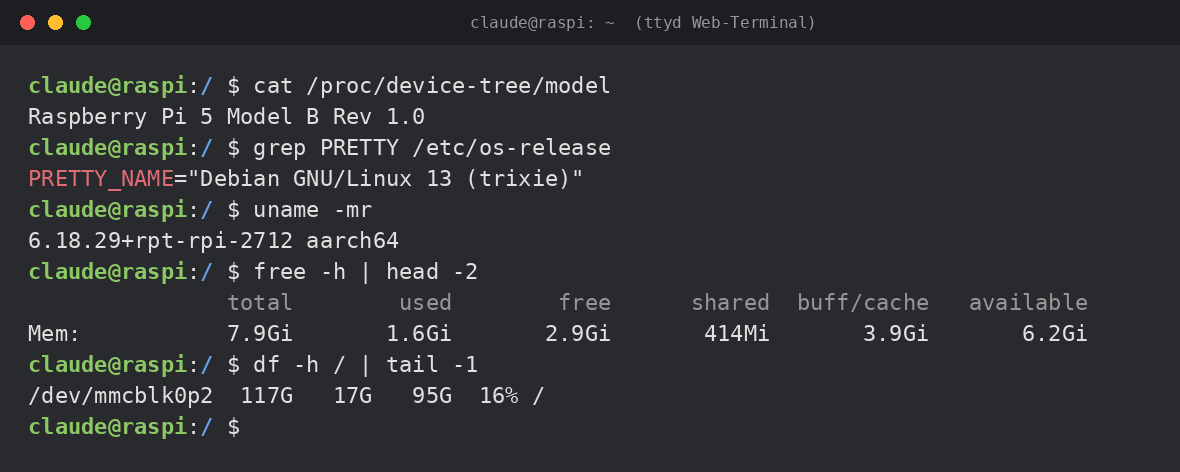
CasaOS braucht offiziell nur 1 GB RAM und ein paar GB freien Speicher — ein Pi 4 reicht also auch. Wichtig: Port 80 muss frei sein, denn dort läuft später die Weboberfläche.
Schritt 2: CasaOS mit einem Befehl installieren
Die gesamte Installation erledigt das offizielle Skript:
curl -fsSL https://get.casaos.io | sudo bashDas Skript prüft zuerst Architektur, RAM und Speicherplatz, installiert dann Docker samt Abhängigkeiten und lädt die CasaOS-Komponenten herunter. Auf unserem Pi 5 dauerte das rund 5 Minuten:
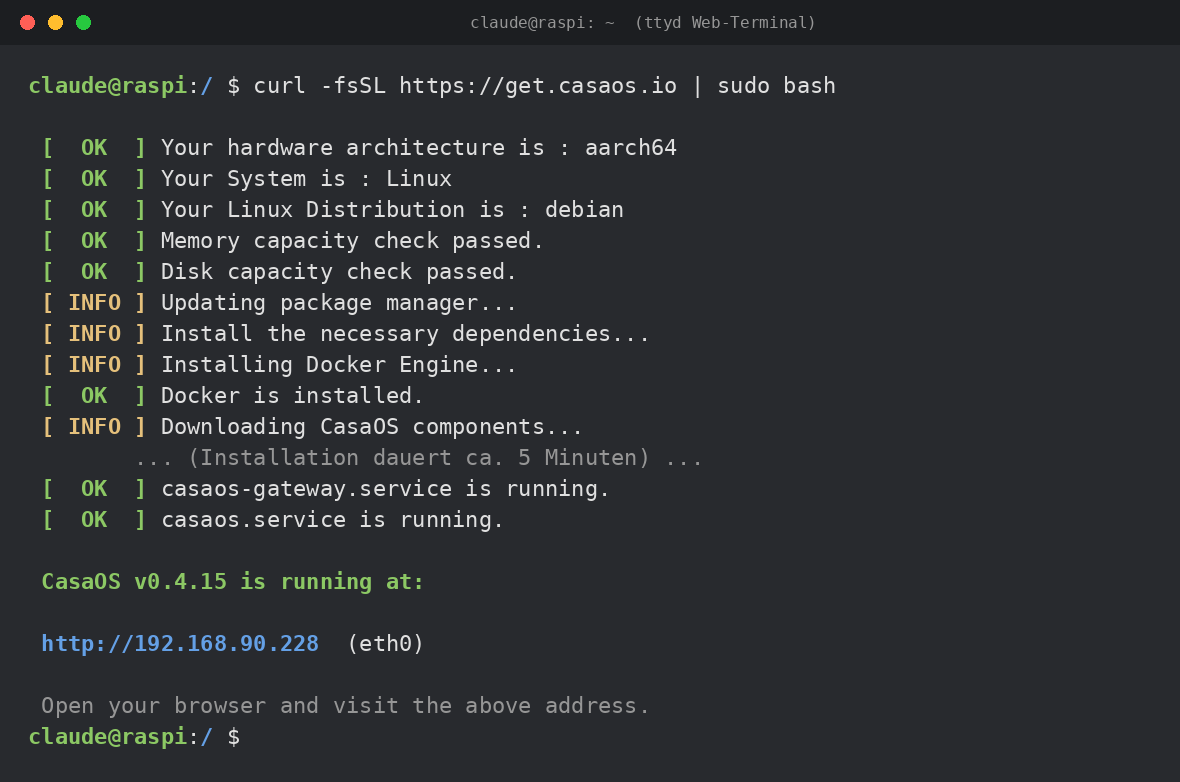
Hinweis: Wie immer bei curl | sudo bash gilt: Du führst ein Skript mit Root-Rechten aus dem Internet aus. Wirf bei Bedarf vorher einen Blick auf den Quellcode im GitHub-Repo von CasaOS.
Schritt 3: Ersteinrichtung im Browser
Öffne im Browser die IP-Adresse deines Pi (bei uns http://192.168.90.228). Beim ersten Aufruf begrüßt dich CasaOS mit einem Willkommensbildschirm — klicke auf „Loslegen“ und vergib Benutzername und Passwort für dein lokales Admin-Konto. Das war schon die ganze Einrichtung.
Schritt 4: Das Dashboard
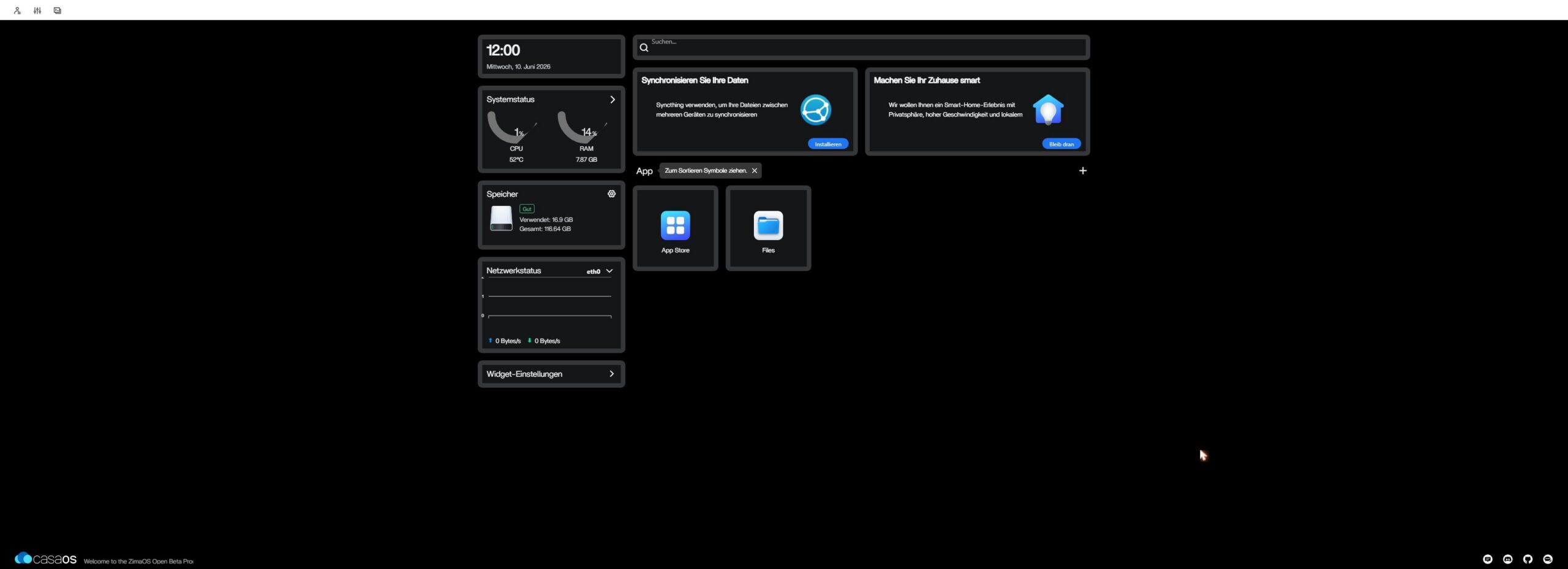
Das Dashboard zeigt dir live CPU-Last, RAM-Belegung, Speicher und Netzwerk-Traffic. Direkt nach der Installation belegt CasaOS gerade einmal gut 1 GB RAM inklusive System — auf einem 8-GB-Pi bleibt also reichlich Luft für Apps. Mit dabei: ein Dateimanager („Files“), mit dem du ohne Terminal auf die Daten deines Pi zugreifst.
Schritt 5: Apps aus dem Store installieren
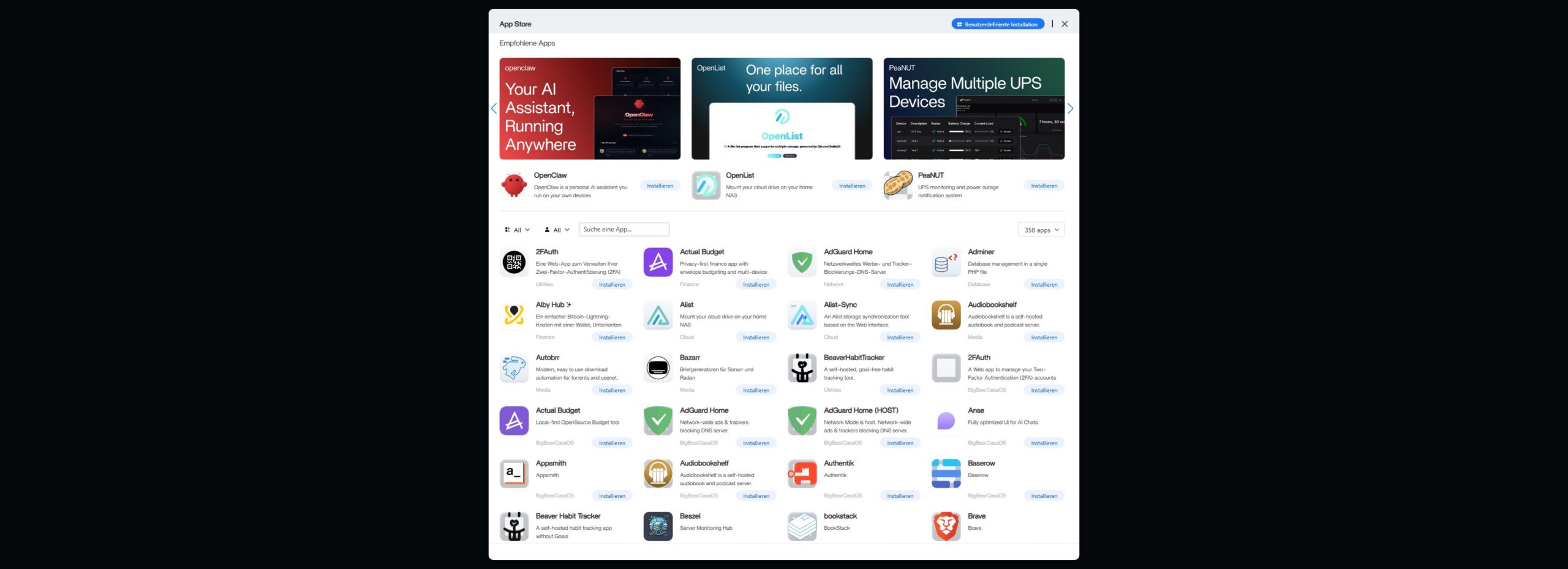
Der App-Store ist das Herzstück: über 350 Apps lassen sich per Klick installieren — unter der Haube sind das Docker-Container, um deren Konfiguration sich CasaOS kümmert. Ein paar Klassiker für den Einstieg:
- AdGuard Home — netzwerkweiter Werbe- und Tracker-Blocker (Pi-hole-Alternative)
- Nextcloud — deine private Cloud für Dateien, Kalender und Kontakte
- Jellyfin — Medienserver für Filme, Serien und Musik
- Syncthing — Dateisynchronisation zwischen deinen Geräten
- Home Assistant — Smart-Home-Zentrale
Sicherheitshinweise
CasaOS ist für das lokale Netzwerk gedacht: Die Weboberfläche läuft unverschlüsselt über HTTP auf Port 80. Gib den Pi nicht per Portfreigabe ins Internet — wenn du von unterwegs zugreifen willst, nutze ein VPN wie WireGuard oder Tailscale. Für den Notfall: Mit casaos-uninstall wirst du CasaOS rückstandslos wieder los.
Häufige Fragen
Läuft CasaOS auch auf dem Raspberry Pi 4 oder Zero 2?
Was ist der Unterschied zu Umbrel?
Braucht CasaOS eine eigene SD-Karte oder SSD?
Wie installiere ich Apps, die nicht im Store sind?
Quellen: CasaOS (offizielle Website), CasaOS auf GitHub, Umbrel