
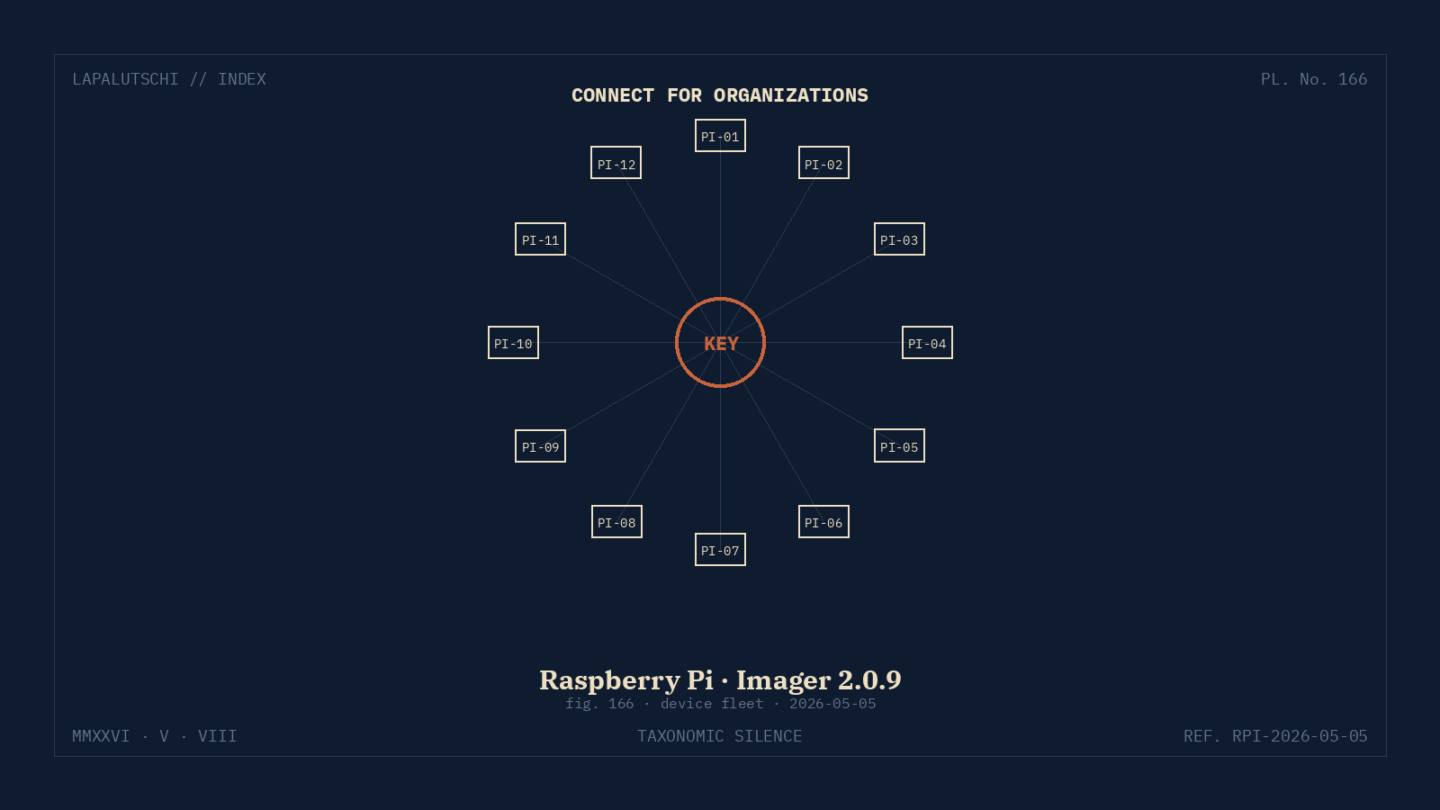
Raspberry Pi Imager 2.0.9 ist seit dem 5. Mai live — und im Schlepptau bringt das Update den lange erwarteten Workflow für Pi Connect for Organizations. Heißt: Du kannst Dutzende oder Hunderte Pis in einem Rutsch flashen, jedem einzelnen seinen Schlüssel auf dem Gerät erzeugen und sie alle zentral managen.
UNGLAUBLICH: Pi-Flotten ohne Krankhausbett-Stress
Bisher war das Massen-Setup von Raspberry Pis ein Albtraum. Jeder Pi musste per Hand registriert werden, Secure-Boot-Konfig hieß: Image kopieren, OTP-Bits brennen, beten. Imager 2.0.9 packt das jetzt in einen Wizard:
- Wähle dein Connect-for-Organizations-Konto.
- Bestimme die Geräte-Klasse (z.B. „Klassenraum-Stations“).
- Steck den Pi an, der Imager schreibt das Image und triggert On-Device Key Signing.
- Pi taucht automatisch in deinem Cloud-Dashboard auf, fertig.
SECURE BOOT: Endlich nicht mehr von Hand
Die Secure-Boot-Provisionierung wurde komplett überarbeitet. Der Imager kümmert sich um die OTP-Bits, lädt die Signaturschlüssel auf das Gerät und prüft anschließend, ob der Pi das frisch geflashte Image akzeptiert. Wer schon mal manuell rpi-eeprom-update in einer 50-Pi-Flotte gefightet hat, weiß: Das ist Gold.
CM5 RE-FLASHING: Compute-Module-Upgrades ohne Kabelchaos
Wer das Compute Module 5 in Bestücker-Boards einsetzt — Industrie, Kiosk, KI-Edge — bekommt eine eigene Re-Provisionierungs-Pipeline. Du flashst das CM5 in der Carrier-Board, der Imager merkt das, schiebt das passende Image rein und re-konfiguriert den Boot-Modus. Kein USB-Boot-Modus-Jumper mehr.
FÜR WEN DAS HEUTE SCHON ZÄHLT
- Schulen und Hochschulen mit IT-Klassen — 30 Pis pro Raum, alle gleich.
- Maker-Spaces mit Vermiet-Pis für Workshops.
- Industrie-Setups mit Edge-Compute-CM5 in Anlagen.
- Bibliotheken und Museen mit Info-Terminals.
- Großen Homelabbern, die mehr als fünf Pi-Knoten pflegen.
SO STARTEST DU IN 5 MINUTEN
1. Imager updaten: Auf raspberrypi.com/software Version 2.0.9 für dein OS holen.
2. Connect-Account einrichten: Auf connect.raspberrypi.com Organization erstellen, Mitglieder einladen, Geräte-Klassen definieren.
3. Erstes Gerät flashen: Imager öffnen → Cloud-Konto wählen → Image-Typ + Gerät → Karte rein, los geht’s.
4. Re-Provisionierung üben: Pi vom Strom, neue SD-Karte, Imager öffnen, „Re-Provision existing device“ wählen — der Imager erkennt das Gerät am Schlüssel und re-konfiguriert es ohne Neuanmeldung.
EXTRA-TIPP: Backup deiner Org-Schlüssel
Connect-for-Organizations basiert auf Schlüsselpaaren, die in deiner Org liegen. Verlierst du den Master-Key, bist du raus. Synchronisiere ihn an mehreren sicheren Orten: 1Password, Hardware-YubiKey, kalter Backup. Raspberry Pi bietet keine automatische Recovery — das ist Privacy by Design.
WAS NOCH NICHT GEHT
Dynamic Group-Policies (z.B. „Alle Klassen-Pis dürfen nur HTTPS, alle Werkstatt-Pis volles Internet“) sind im Roadmap-Document vermerkt, aber noch nicht im Release. Außerdem fehlt eine API für Massen-Operations — wer hunderte Pis automatisiert managen will, muss aktuell das Web-Dashboard scripten.
FAZIT: Pi-Massen-Setup ist erwachsen geworden
Mit Imager 2.0.9 plus Connect for Organizations löst Raspberry Pi ein Problem, das Schulen, Hochschulen und Industrie seit Jahren plagt. Wer mehr als drei Pis betreibt, sollte heute auf den neuen Imager wechseln. Der Aufwand: 5 Minuten. Die Zeitersparnis bei der nächsten Pi-Welle: Stunden.