
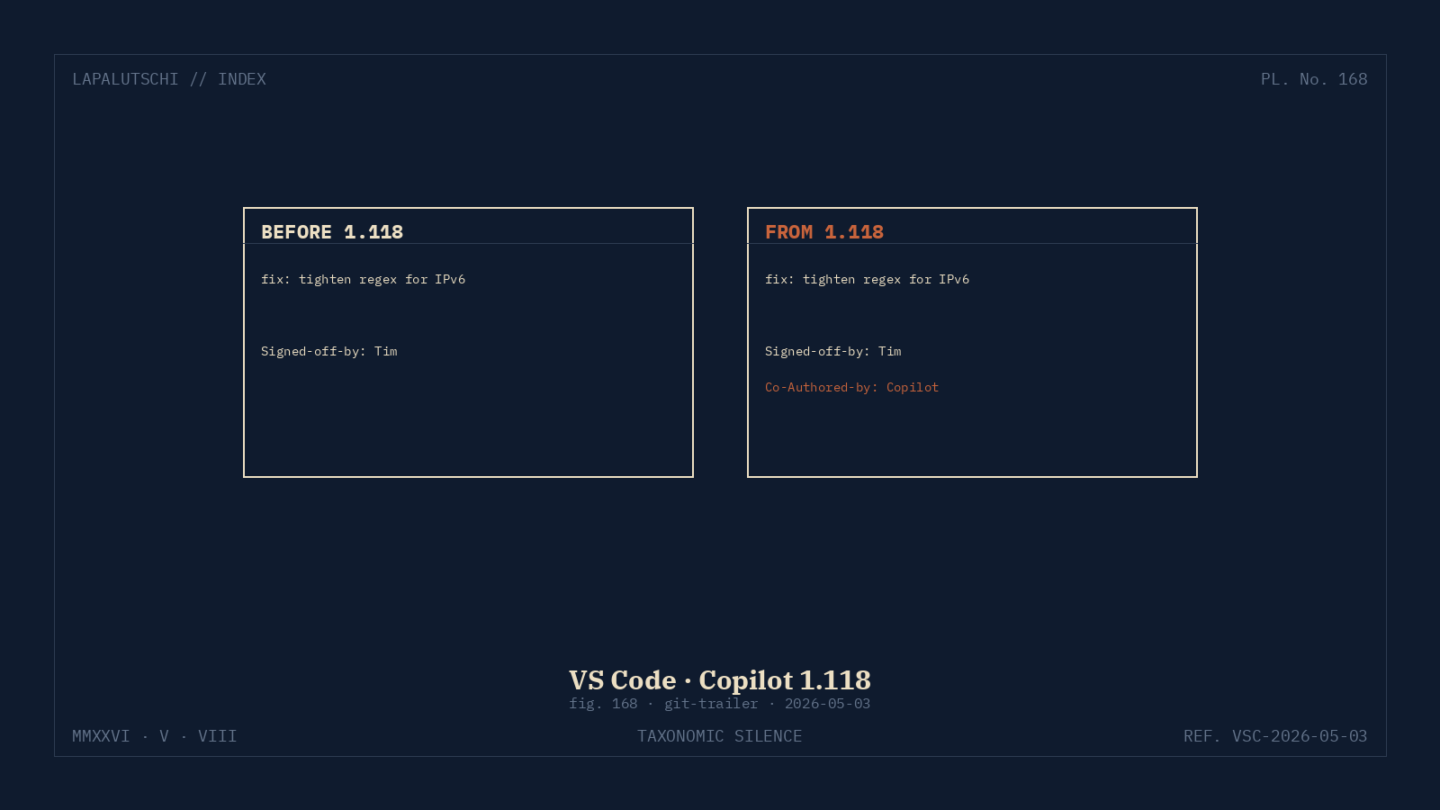
VS Code 1.118 hat ein kleines Detail im Release dabei, das die Entwickler-Community spaltet: Sobald du Copilot Chat oder Edit verwendet hast, fügt der Editor automatisch einen Trailer in deinen Git-Commit ein:
Co-Authored-by: Copilot <noreply@github.com>Klingt unspektakulär. Ist aber für viele Devs ein roter Knopf. Reddit, Hacker News und die VS-Code-GitHub-Issues stehen voll mit Diskussionen.
WARUM ÜBERHAUPT?
GitHub will Transparenz über AI-Beiträge in Code. Wenn ein Bug auf einen Block zurückgeht, der maßgeblich von Copilot stammt, soll das nachvollziehbar sein. In Code-Review-Tools wie Sourcegraph, Codecov oder GitHub Copilot Workspace lässt sich der Trailer als Filter nutzen — etwa „Zeig mir alle Commits, an denen Copilot beteiligt war“.
Plus: Es ist eine Form der Reputation. GitHub experimentiert seit Monaten damit, Copilot eine eigene Identität in Issues und PRs zu geben — der Trailer gehört zum gleichen Paradigma.
WARUM SICH VIELE AUFREGEN
- Default-on, nicht opt-in: Der Toggle ist standardmäßig aktiv, ohne explizite Einwilligung beim Update.
- Audit-Trail-Debatte: Manche Firmen wollen nicht, dass externe Prompts (Copilot-Chat-Sessions) in der Git-History dokumentiert sind — Compliance-Argumente.
- Falsche Zuschreibung: Wenn Copilot nur kommentierend geholfen hat, fühlt sich der Co-Author-Stempel falsch an.
- Open-Source-Maintainer: Unklare Rechte- und Lizenz-Implikationen, wenn AI als Co-Author markiert wird.
SO SCHALTEST DU ES AB
In settings.json oder über die Settings-UI:
{
  "github.copilot.commit.coauthor.enabled": false
}
Oder UI-seitig: Cmd/Ctrl+, → such nach „copilot coauthor“ → Häkchen raus.
Wer bewusst nur für bestimmte Projekte einen Trailer will, nutzt das Workspace-Setting (.vscode/settings.json im Repo) und überschreibt das User-Setting per Workspace.
SO BAUST DU EIGENE REGELN
Eine elegante Lösung kommt aus der Community: Ein Pre-Commit-Hook, der den Trailer nur dann einfügt, wenn du in der Commit-Message [ai] taggst. So:
#!/bin/sh
if grep -q "\[ai\]" "$1"; then
  echo "" >> "$1"
  echo "Co-Authored-by: Copilot <noreply@github.com>" >> "$1"
fi
Speichern in .git/hooks/prepare-commit-msg, ausführbar machen — fertig. Damit bist du wieder Herr deines Trailers.
WEITERE KILLER-FEATURES IN 1.116 BIS 1.119
Die letzten vier VS-Code-Releases sind ein Copilot-Festival:
- Semantic Search über Workspaces und ganze GitHub-Orgs.
- /chronicle: Lokale Chat-Datenbank, in der du nach alten Sessions, Snippets und Workflows suchst.
- BYOK (Bring Your Own Key): Eigene API-Keys von OpenAI, Claude, Gemini direkt im VS Code Chat — auch lokale Modelle via Ollama oder Foundry Local.
- Agent-Tools: Lesen/Schreiben in offenen Terminals und Browsing direkt im Editor.
- Token-Effizienz: Smartere Prompt-Caches, deferred Tool Loading, neue Tool-Calls.
EXTRA-TIPP: Vendor-Lock vermeiden
Wenn du an die BYOK-Funktion ranwillst, ist Copilot Business oder Enterprise Pflicht. Pro-User schauen aktuell in die Röhre. Alternative: Continue.dev oder Cody bieten ähnliche BYOK-Workflows mit Free-Tier.
FAZIT: Trailer ist Ansichtssache, BYOK ist Gold
Der Co-Author-Stempel polarisiert — aber er ist ein Setting, kein Schicksal. Wirklich spannend in den letzten vier VS-Code-Releases sind Semantic Search, Chronicle und BYOK. Schalte sie aktiv, schau dir an, was du wirklich brauchst, und konfiguriere den Trailer so, wie er zu deinem Workflow passt.