
Linux Einsteiger-Guide: Welche Distribution passt zu dir?
Linux Einsteiger-Guide: Welche Distribution passt zu dir? Die Wahl der richtigen Linux-Distribution ist der erste und oft entscheidende Schritt für neue Linux-Nutzer. Mit über 600 aktiven Distributionen kann die Auswahl überwältigend sein. Dieser Guide hilft dir, die beste Linux-Distribution für deinen Anwendungsfall zu finden.
Was ist eine Linux-Distribution?
Linux selbst ist nur der Kernel – das Herzstück des Betriebssystems. Eine Linux-Distribution (kurz: Distro) kombiniert den Linux-Kernel mit einer Softwareauswahl, einem Paketmanager und einer grafischen Oberfläche zu einem vollständigen Betriebssystem. Bekannte Distributionen sind Ubuntu, Debian, Fedora, Arch Linux und viele mehr.
Die wichtigsten Entscheidungskriterien
Bevor du eine Distribution wählst, beantworte dir folgende Fragen:
- Zweck: Desktop-Arbeitsplatz, Server, Heimserver, Lernumgebung?
- Erfahrung: Komplett neu bei Linux oder hast du bereits Erfahrung?
- Hardware: Alter oder moderner Computer? Wie viel RAM?
- Stabilität vs. Aktualität: Willst du aktuelle Software oder maximale Stabilität?
- Community und Support: Wie wichtig ist eine aktive Community?
Linux Distribution Einsteiger: Die besten Optionen im Vergleich
Ubuntu – Der Klassiker für Neueinsteiger
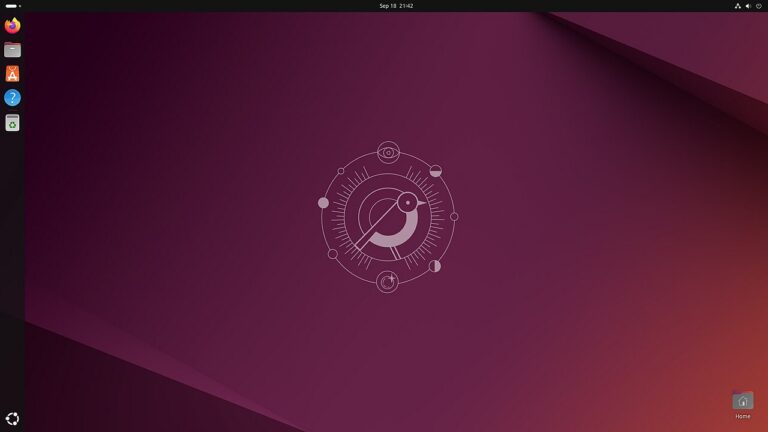
Ubuntu ist die weltweit verbreitetste Linux-Distribution und die beste Wahl für absolute Einsteiger. Vorteile:
- Riesige Community und umfangreiche Dokumentation
- Einfache Installation mit grafischem Installer
- Viele vorinstallierte Programme
- Hervorragende Hardware-Erkennung
- LTS-Versionen (Long Term Support) mit 5 Jahren Updates
Ideale Oberfläche: GNOME (modern, ressourcenintensiv) oder Ubuntu MATE (leichter)
Empfohlen für: Desktop-Einsteiger, Windows-Umsteiger
Linux Mint – Windows-Umsteiger aufgepasst
Linux Mint ist Ubuntu-basiert, fühlt sich aber für Windows-Nutzer vertrauter an. Die Cinnamon-Oberfläche ähnelt dem Windows-Taskleisten-Layout.
- Sehr stabile Basis (Ubuntu LTS)
- Vorinstallierte Multimedia-Codecs
- Traditionelle Desktop-Oberfläche (Taskleiste unten, Startmenü)
- Hervorragende Leistung auch auf älterer Hardware
Empfohlen für: Windows-Umsteiger, ältere Hardware
Pop!_OS – Für Gaming und kreative Profis
Pop!_OS von System76 ist ebenfalls Ubuntu-basiert, aber mit Fokus auf Entwickler und Gamer. Hervorragend für NVIDIA-Grafikkarten mit dediziertem Treiber-Support.
Empfehlungen für Fortgeschrittene
Fedora – Modern und aktuell
Fedora ist die Community-Distribution von Red Hat und bietet immer die aktuellste Software. Fedora ist eine hervorragende Wahl für Entwickler, die auf aktuellem Stand bleiben wollen:
- Immer aktuelle Software-Versionen
- Basis für Red Hat Enterprise Linux – wertvoll für berufliche Zertifizierungen
- Hervorragende GNOME-Integration
- Moderne Technologien wie Wayland und Pipewire standardmäßig aktiv
Debian – Stabilität über alles
Debian ist die Basis vieler anderer Distributionen (Ubuntu, Mint, Proxmox…) und steht für maximale Stabilität. Die Software ist bewusst nicht auf dem neuesten Stand – dafür ist sie ausführlich getestet.
Empfohlen für: Server, Produktivumgebungen, erfahrene Nutzer
Arch Linux – Für Enthusiasten und Lernwillige
Arch Linux ist eine Rolling-Release-Distribution ohne grafischen Installer. Du baust das System von Grund auf selbst auf – und lernst dabei Linux wirklich zu verstehen.
- Immer aktuellste Software (Rolling Release)
- Hervorragende Wiki-Dokumentation (Arch Wiki)
- Komplette Kontrolle über das System
- Hohe Lernkurve – aber sehr lehrreich
Empfohlen für: Enthusiasten, die Linux wirklich verstehen wollen
Server-Distributionen
Für Heimserver und Homelab-Einsatz gelten andere Prioritäten:
- Debian: Stabilitäts-Champion, perfekte Basis für Proxmox, Pi-hole etc.
- Ubuntu Server LTS: Gute Alternative mit großer Community
- Rocky Linux / AlmaLinux: RHEL-kompatibel, für Enterprise-ähnliche Umgebungen
Desktop-Oberflächen: Ein kurzer Überblick
- GNOME: Modern, schlank, fokussiert – benötigt mehr RAM (2+ GB)
- KDE Plasma: Sehr anpassbar, Windows-ähnlich, gut für leistungsstarke Hardware
- Xfce: Leichtgewichtig, ideal für ältere Hardware (512 MB RAM reichen)
- Cinnamon: Windows-ähnlich, Standardoberfläche von Linux Mint
Meine Empfehlung: Der schnelle Entscheidungsbaum
- Komplett neu bei Linux → Linux Mint (Cinnamon)
- Möchte Ubuntu, aber stabiler → Ubuntu LTS
- Gaming-Fokus → Pop!_OS
- Entwickler, will aktuelle Software → Fedora
- Heimserver → Debian
- Möchte Linux wirklich lernen → Arch Linux
Linux Einsteiger-Guide: Erste Schritte nach der Installation
Nachdem du deine Distribution gewählt und installiert hast, kommen die ersten Schritte:
System aktualisieren
# Ubuntu/Debian/Mint
sudo apt update && sudo apt upgrade -y

# Fedora
sudo dnf update -y

# Arch Linux
sudo pacman -Syu
Wichtige Software installieren
Als Einsteiger brauchst du zunächst folgende Software-Kategorien:
- Browser: Firefox (meist vorinstalliert) oder Chromium aus dem Paketmanager
- Office: LibreOffice (meist vorinstalliert) für Dokumente und Tabellen
- Mediaplayer: VLC unterstützt nahezu alle Videoformate
- Code-Editor: VS Code (über den Snap Store oder direkte .deb Datei) für Programmierung
Das Terminal kennenlernen
Das Terminal ist in Linux dein mächtigstes Werkzeug. Die wichtigsten Befehle für Einsteiger:
ls          # Dateien auflisten
cd ordner   # In Ordner wechseln
cd ..       # Eine Ebene höher
pwd         # Aktuellen Pfad anzeigen
cp quelle ziel   # Datei kopieren
mv quelle ziel   # Datei verschieben/umbenennen
rm datei    # Datei löschen (Vorsicht!)
sudo befehl # Befehl als Administrator ausführen
Linux Einsteiger-Guide: Häufige Probleme und Lösungen
WLAN funktioniert nicht
Bei einigen Laptops fehlen proprietäre WLAN-Treiber. Lösung für Ubuntu/Debian:
# Additional Drivers öffnen
ubuntu-drivers autoinstall
Alternativ: Bei der Installation „Drittanbieter-Software installieren“ aktivieren.
Software nicht im Paketmanager
Wenn ein Programm nicht im offiziellen Repository liegt, gibt es Alternativen:
- Flatpak/Flathub: Distributionsübergreifende Pakete, sehr große Auswahl
- Snap: Canonical’s universelles Paketformat (auf Ubuntu standardmäßig verfügbar)
- AppImage: Portable Apps ohne Installation – einfach herunterladen und ausführen
Drucker einrichten
Moderne Linux-Distributionen unterstützen die meisten Drucker automatisch über CUPS. Öffne unter Einstellungen → Drucker. Für ältere Drucker hilft das Herstellerpaket oder eine Suche im OpenPrinting-Treiber-Katalog.
Windows-Programme unter Linux
Für Windows-Programme, die keine Linux-Alternative haben, gibt es Wine und Bottles. Diese Kompatibilitätsschicht ermöglicht das Ausführen vieler Windows-Anwendungen. Für Spiele ist die Valve Proton-Schicht über Steam besonders gut.
Linux Einsteiger-Guide: Sicherheit und Datenschutz
Linux ist von Haus aus sicherer als Windows, aber ein paar Grundregeln sind trotzdem wichtig:
- Regelmäßige Updates: Halte System und Software aktuell. Die meisten Distributionen erinnern dich automatisch.
- Sudo statt Root: Arbeite nie dauerhaft als Root (Administrator). Nutze sudo für einzelne Befehle.
- Firewall: Ubuntu hat ufw (Uncomplicated Firewall) vorinstalliert. Aktiviere sie:
sudo ufw enable - Verschlüsselung: Bei der Installation die Home-Partition oder gesamte Festplatte verschlüsseln – schützt bei Diebstahl.
- Backups: Nutze Timeshift für System-Snapshots oder Déjà Dup für persönliche Datei-Backups.
Linux vs. Windows: Was sich ändert
Als Windows-Umsteiger wirst du einige Unterschiede bemerken:
| Funktion | Windows | Linux |
|---|---|---|
| Software installieren | Installer von Webseite laden | Paketmanager (apt, dnf, pacman) |
| Antivirus | Empfohlen | Meist unnötig (gute Isolation) |
| Treiber | Automatisch via Windows Update | Meist im Kernel enthalten |
| Defragmentierung | Regelmäßig nötig | Unnötig (ext4/btrfs) |
| Pfade | C:\Users\Name | /home/name |
Dateisystem verstehen
Das Linux-Dateisystem unterscheidet sich grundlegend von Windows:
- /home/name: Deine persönlichen Dateien (entspricht C:\Users\Name)
- /etc: Systemkonfigurationen
- /var/log: Systemlogs
- /usr/bin: Installierte Programme
- /tmp: Temporäre Dateien (wird beim Neustart geleert)
Linux-Community und Hilfe finden
Die Linux-Community ist bekannt für ihre Hilfsbereitschaft. Wenn du Probleme hast:
- AskUbuntu.com: Speziell für Ubuntu-Fragen, durchsuchbar, sehr umfangreich
- Reddit r/linux4noobs: Freundliche Community für Einsteiger-Fragen
- Manjaro/Arch Wiki: Technisch detailliert, auch für andere Distributionen hilfreich
- YouTube: Unzählige Video-Tutorials für alle Distributionen und Themen
- Distributionseigene Foren: Ubuntu Forums, Linux Mint Community etc.
Eine einfache Faustregel: Gib bei Google immer den Namen deiner Distribution dazu („Ubuntu WLAN geht nicht“), dann findest du passendere Lösungen als allgemeine Linux-Anleitungen.
Linux Einsteiger-Guide: Duale Boot-Option mit Windows
Du musst dich nicht sofort vollständig von Windows verabschieden. Ein Dual-Boot-System lässt dich beide Betriebssysteme auf einem Computer nutzen – beim Start wählst du, welches du hochfahren möchtest.
Wichtig vor der Installation: Erstelle ein vollständiges Windows-Backup und stelle sicher, dass der Secure-Boot-Modus in den BIOS/UEFI-Einstellungen mit deiner Distribution kompatibel ist. Ubuntu, Fedora und Mint unterstützen Secure Boot nativ.
Die meisten Linux-Installer erkennen Windows automatisch und bieten „Linux neben Windows installieren“ als Option an. Danach erscheint beim Start ein Bootmenü (GRUB), in dem du dein Betriebssystem wählst.
Fazit: Es gibt kein „falsch“
Die beste Linux-Distribution ist die, die du tatsächlich nutzt und mit der du zufrieden bist. Probiere ruhig mehrere aus – viele lassen sich als Live-System vom USB-Stick starten, ohne die Festplatte zu verändern. Für Einsteiger ist Linux Mint oder Ubuntu die sicherste Wahl. Erfahrene Nutzer werden Fedora oder Arch Linux schnell schätzen lernen.