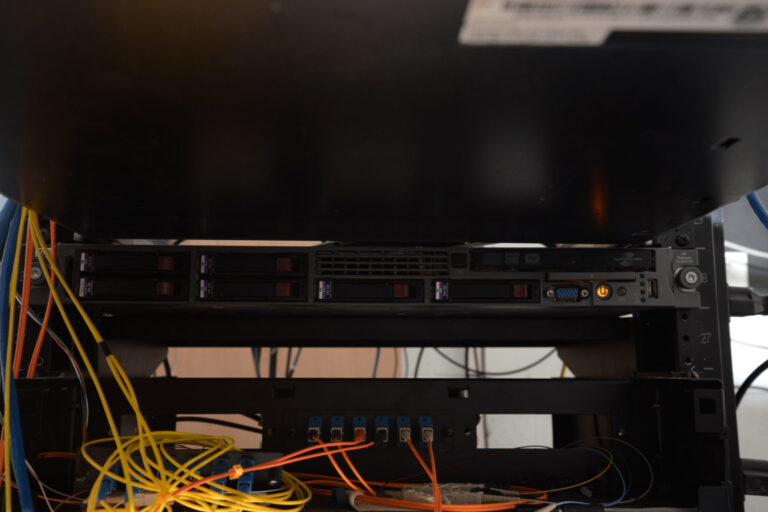

Proxmox VE einrichten: Schritt-für-Schritt-Anleitung für Einsteiger
Proxmox VE einrichten – das ist der erste Schritt für jeden, der im Homelab eine leistungsstarke Virtualisierungsplattform aufbauen möchte. Proxmox Virtual Environment (kurz: Proxmox VE) ist eine quelloffene Plattform, die KVM-Virtualisierung und LXC-Container unter einer einheitlichen Weboberfläche vereint. In diesem Guide zeige ich dir, wie du Proxmox VE installierst, konfigurierst und deine erste virtuelle Maschine startest.
Was ist Proxmox VE und warum lohnt es sich?
Proxmox VE ist eine auf Debian basierende Hypervisor-Plattform, die kostenlos genutzt werden kann. Anders als VMware ESXi oder Hyper-V bietet Proxmox eine vollständige Open-Source-Lösung mit Community-Support und optionalem Enterprise-Support. Die wichtigsten Vorteile:
- Kostenlos: Die Community-Version ist ohne Lizenzkosten nutzbar
- Weboberfläche: Intuitive Browser-basierte Verwaltung ohne Desktop-Software
- KVM + LXC: Vollständige VMs und leichtgewichtige Container in einer Plattform
- Clustering: Mehrere Proxmox-Hosts lassen sich zum Cluster zusammenschalten
- Ceph-Integration: Verteilter Storage direkt integrierbar
- Aktive Community: Umfangreiche Dokumentation und Foren
Für den Heimserver oder das Homelab ist Proxmox VE die ideale Wahl: Es läuft auf handelsüblicher Hardware, unterstützt praktisch alle Betriebssysteme als Gastsystem und erlaubt dir, mehrere Dienste sauber voneinander isoliert zu betreiben.
Voraussetzungen: Hardware und ISO herunterladen
🛒 Empfehlung: Minisforum UN305C Mini PC – Intel i3-N305, 16 GB RAM, 512 GB SSD
Kompakter Mini-PC ideal für Proxmox VE im Homelab: Intel Core i3-N305 (8 Kerne, bis 3,8 GHz), 16 GB LPDDR5-RAM, 512 GB NVMe-SSD, 2× RJ45 LAN, WiFi 6 – ausreichend Rechenleistung für mehrere VMs und Container.
Preis: ab ca. 280 €*
Auf Amazon ansehen →
*Preis kann variieren. Stand: Zuletzt abgerufen bei Veröffentlichung.
Bevor du Proxmox VE einrichten kannst, brauchst du geeignete Hardware. Die Mindestanforderungen sind überschaubar:
- CPU: Intel oder AMD 64-Bit-Prozessor mit Virtualisierungsunterstützung (Intel VT-x / AMD-V)
- RAM: Mindestens 4 GB, empfohlen 16–32 GB für produktiven Einsatz
- Speicher: SSD für das Proxmox-System (mind. 32 GB), zusätzlicher Storage für VMs
- Netzwerk: Mindestens eine Gigabit-Netzwerkkarte
Das Proxmox VE ISO findest du auf der offiziellen Website unter proxmox.com/downloads. Lade die aktuelle Version herunter (aktuell Proxmox VE 8.x) und erstelle mit Balena Etcher oder dd einen bootfähigen USB-Stick:
dd if=proxmox-ve_8.x.iso of=/dev/sdX bs=4M status=progressErsetze /dev/sdX durch das richtige Gerät deines USB-Sticks (z. B. /dev/sdb).
Proxmox VE einrichten: Schritt für Schritt
Starte deinen Server vom USB-Stick. Im BIOS/UEFI musst du ggf. Secure Boot deaktivieren und den USB-Stick als erstes Bootmedium setzen. Vergiss außerdem nicht, Intel VT-x oder AMD-V zu aktivieren – ohne Hardware-Virtualisierung läuft Proxmox nicht sinnvoll.
Schritt 1: Installationsassistent starten
Nach dem Booten erscheint das Proxmox-Installationsmenü. Wähle „Install Proxmox VE (Graphical)“. Der grafische Installer führt dich durch alle nötigen Schritte.
Schritt 2: Lizenzbedingungen und Zielfestplatte
Akzeptiere die EULA und wähle die Zielfestplatte für die Proxmox-Installation. Für das Dateisystem empfehle ich ext4 für einfache Setups oder ZFS (RAID-1), wenn du zwei Festplatten mit gespiegeltem Storage nutzen möchtest. ZFS bietet eingebaute Datensicherheit durch Checksummen und Snapshots, benötigt aber mehr RAM (Faustregel: 1 GB RAM pro 1 TB ZFS-Storage).
Schritt 3: Zeitzone und Tastatur
Wähle deine Zeitzone (Europe/Berlin) und das deutsche Tastaturlayout. Diese Einstellungen kannst du später anpassen.
Schritt 4: Passwort und E-Mail
Vergib ein sicheres Root-Passwort und gib eine E-Mail-Adresse für Systembenachrichtigungen ein. Nutze ein starkes Passwort – dein Proxmox-Root ist der Schlüssel zu deiner gesamten Infrastruktur!
Schritt 5: Netzwerkkonfiguration
Konfiguriere die Netzwerkeinstellungen. Wichtig: Vergib deinem Proxmox-Host eine feste IP-Adresse, keinen DHCP! Eine statische IP macht das spätere Zugriff und die Konfiguration deutlich einfacher. Beispielkonfiguration:
- Hostname: proxmox.homelab.local
- IP-Adresse: 192.168.1.10/24
- Gateway: 192.168.1.1
- DNS: 192.168.1.1 (oder 1.1.1.1)
Schritt 6: Installation abschließen
Überprüfe die Zusammenfassung und klicke auf „Install“. Die Installation dauert typischerweise 5–10 Minuten. Danach startet der Server neu und bootet in Proxmox VE.
Erste Schritte nach der Installation
Nach dem Neustart kannst du die Proxmox-Weboberfläche über deinen Browser aufrufen:
https://192.168.1.10:8006Akzeptiere die SSL-Warnung (das selbstsignierte Zertifikat ist zunächst normal) und melde dich mit root und deinem Passwort an. Realm: PAM Authentication.
No-Subscription-Repository konfigurieren
Standardmäßig ist das Enterprise-Repository aktiv, das einen kostenpflichtigen Subscription-Key benötigt. Für den privaten Gebrauch wechselst du auf das kostenlose Community-Repository. Öffne in der Weboberfläche den Proxmox-Knoten → Updates → Repositories:
- Deaktiviere das Enterprise-Repository (
enterprise) - Klicke auf „Add“ und wähle „No-Subscription“
Oder direkt per SSH/Shell:
# Enterprise-Repo deaktivieren
sed -i s/^deb/#deb/ /etc/apt/sources.list.d/pve-enterprise.list

# No-Subscription-Repo aktivieren
echo "deb http://download.proxmox.com/debian/pve bookworm pve-no-subscription" > /etc/apt/sources.list.d/pve-no-subscription.list

# System aktualisieren
apt update && apt upgrade -y
Erste virtuelle Maschine erstellen
Jetzt kannst du deine erste VM erstellen. Lade zunächst ein ISO-Image hoch: Wähle in der Weboberfläche local (Storage) → ISO Images → Upload. Danach:
- Klicke oben rechts auf „Create VM“
- Vergib einen Namen (z. B. „ubuntu-server“)
- Wähle das hochgeladene ISO-Image
- Konfiguriere CPU (2 Kerne), RAM (2 GB) und Storage (20 GB)
- Netzwerk: Standard-Bridge
vmbr0reicht für den Anfang - Überprüfe die Zusammenfassung und klicke „Finish“
Starte die VM und öffne die Konsole per Klick auf „Console“ – du siehst das Boot-Menü deines Gastsystems. Die Installation verläuft wie auf echter Hardware.
Nützliche Proxmox-Tipps für den Alltag
QEMU Guest Agent installieren
Installiere in jeder Linux-VM den QEMU Guest Agent für bessere Integration:
apt install qemu-guest-agent
systemctl enable --now qemu-guest-agent
Aktiviere den Agent in den VM-Einstellungen unter Options → QEMU Guest Agent.
Snapshots und Backups
Proxmox macht es kinderleicht, VM-Snapshots zu erstellen. Wähle deine VM, gehe auf „Snapshots“ und klicke „Take Snapshot“. So kannst du vor risikoreichen Änderungen einen Sicherungspunkt anlegen. Für regelmäßige Backups nutze die integrierte Backup-Funktion unter Datacenter → Backup.
LXC-Container für leichtgewichtige Dienste
Für einfache Dienste wie Pi-hole, Nextcloud oder Vaultwarden eignen sich LXC-Container besser als vollständige VMs – sie starten schneller, verbrauchen weniger RAM und teilen den Kernel mit dem Host. Lade über local → CT Templates ein Template herunter und erstelle deinen ersten Container.
Häufige Probleme beim Proxmox VE einrichten und ihre Lösungen
Problem: Schwarzer Bildschirm nach dem Booten
Ein schwarzer Bildschirm nach der Installation deutet oft auf einen Grafiktreiber-Konflikt hin. Füge folgende Kernel-Parameter hinzu, indem du im GRUB-Menü „e“ drückst und an die Kernel-Zeile anhängst:
nomodesetDauerhaft kannst du dies in /etc/default/grub mit GRUB_CMDLINE_LINUX_DEFAULT="nomodeset quiet" setzen, danach update-grub ausführen.
Problem: Keine Verbindung zur Weboberfläche
Wenn du die Proxmox-Weboberfläche nicht erreichst, prüfe:
- Ist die IP-Adresse korrekt? (
ip addr showim Terminal) - Läuft der pveproxy-Dienst? (
systemctl status pveproxy) - Ist Port 8006 durch eine Firewall blockiert?
- Nutze
https://– nichthttp://!
Problem: Subscription-Fehlermeldung beim Login
Die Meldung „No valid subscription“ erscheint bei der kostenlosen Community-Version. Sie ist nur ein Hinweis, kein Fehler. Klicke auf „OK“ und arbeite normal weiter. Wenn sie stört, kannst du sie mit einem Community-Script entfernen – suche nach „Proxmox no-subscription popup script“ auf GitHub.
Problem: VM startet nicht – „KVM virtualization does not work“
Virtualisierung muss im BIOS/UEFI aktiviert sein:
- Intel: Suche nach „Intel VT-x“ oder „Intel Virtualization Technology“ → Aktivieren
- AMD: Suche nach „AMD-V“ oder „SVM Mode“ → Aktivieren
Prüfe nach der BIOS-Änderung: egrep -c '(vmx|svm)' /proc/cpuinfo – Ausgabe > 0 bedeutet Virtualisierung aktiv.
Fazit: Proxmox VE als perfekte Homelab-Basis
Mit Proxmox VE hast du eine professionelle Virtualisierungsplattform im Homelab, die sich mit kostenloser Software problemlos realisieren lässt. Die Installation ist unkompliziert, die Weboberfläche intuitiv, und der Funktionsumfang reicht von einfachen VMs bis hin zu Hochverfügbarkeits-Clustern. Ob du Dienste selbst hosten, eine Testumgebung aufbauen oder einfach neue Technologien ausprobieren möchtest – Proxmox VE ist die ideale Basis.
In den nächsten Artikeln auf Lapalutschi.de zeige ich dir, wie du auf deinem Proxmox-Host weitere Dienste wie Nextcloud, Vaultwarden oder einen Wireguard-VPN-Server einrichtest. Bleib dran!